

3 Tipps, wie man das Hauptmotiv auf Fotos hervorhebt
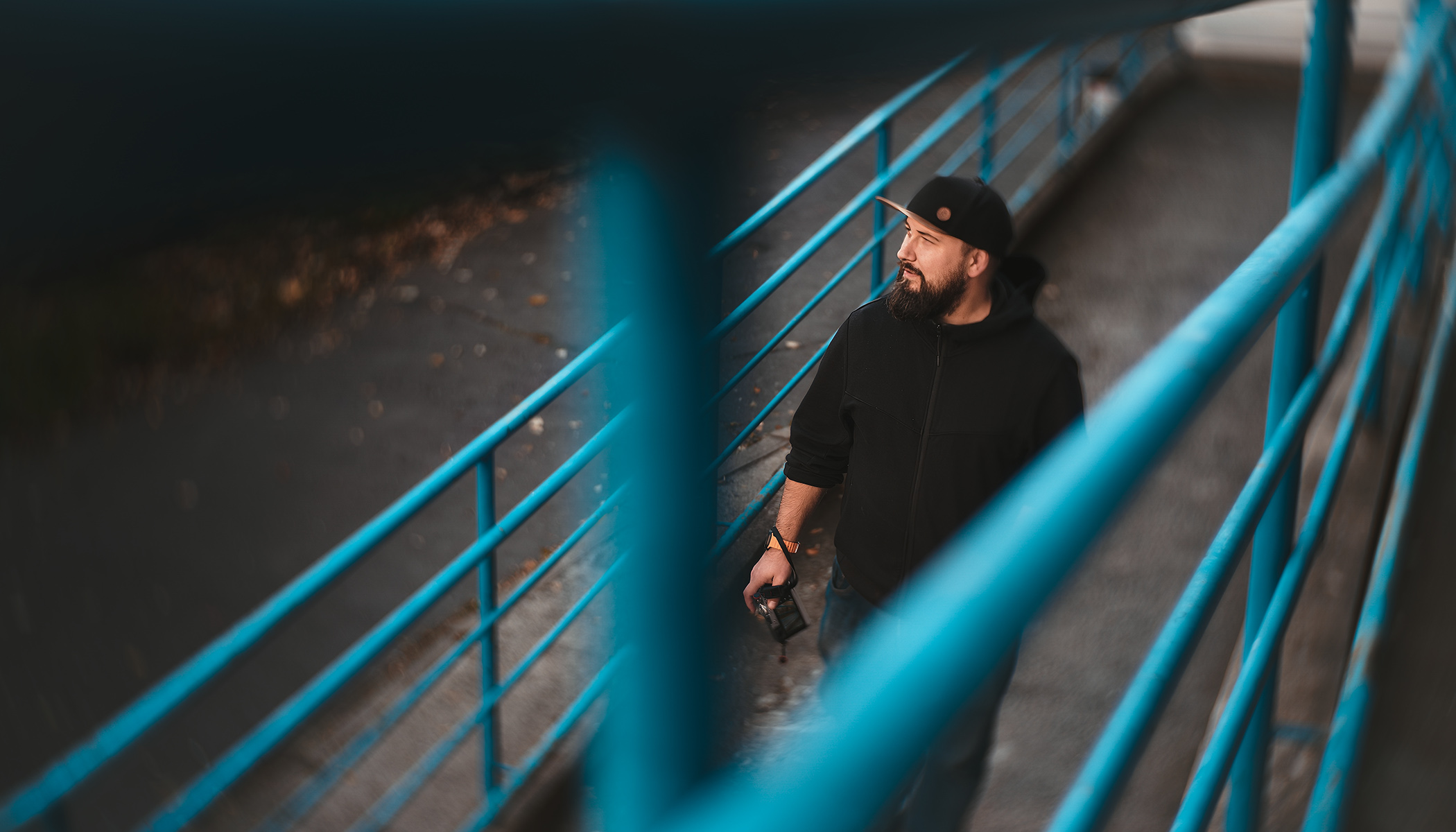
Jedes gute Foto sollte ein Hauptmotiv haben. Dieses muss so ausdrucksstark wie möglich sein, damit es die Dominante des Fotos bildet. Neben einer geeigneten Komposition hilft Ihnen dabei auch die Bearbeitung des Hintergrunds. Hier erfahren Sie, wie Sie dabei vorgehen sollten.
Was Sie in diesem Artikel erfahren:
- Wie Sie mit Hilfe von Anpassungen in Zoner Studio das Hauptmotiv eines Fotos hervorheben können.
- Warum der Hintergrund oft die Aufmerksamkeit auf sich zieht und wie man seine Farben unterdrücken kann.
- Wie man durch Abdunkeln oder Aufhellen das Motiv von der Umgebung abhebt.
- Wie man den Hintergrund künstlich unscharf macht und den Look eines Porträtobjektivs nachahmt.
- Praktische Schritte zur Arbeit mit lokalen Anpassungen, Masken und Ebenen.
Wir zeigen Ihnen zwei grundlegende und eine fortgeschrittene Bearbeitung, mit denen Sie das Objekt auf dem Foto besser zur Geltung bringen.
Hintergrundfarben unterdrücken
Wenn auf dem Foto Grünflächen den Hintergrund bilden, ziehen sie viel Aufmerksamkeit auf sich. Wenn Sie sie leicht unterdrücken, kommt die porträtierte Person besser zur Geltung. Öffnen Sie das Foto in Zoner Studio im Modul Entwickeln. Für ein präziseres Ergebnis wechseln Sie zu Lokale Anpassungen (L) und wählen Sie Hintergrund. Dann müssen Sie nur noch in der Farbverschiebung die Grüntöne finden und deren Sättigung verringern.

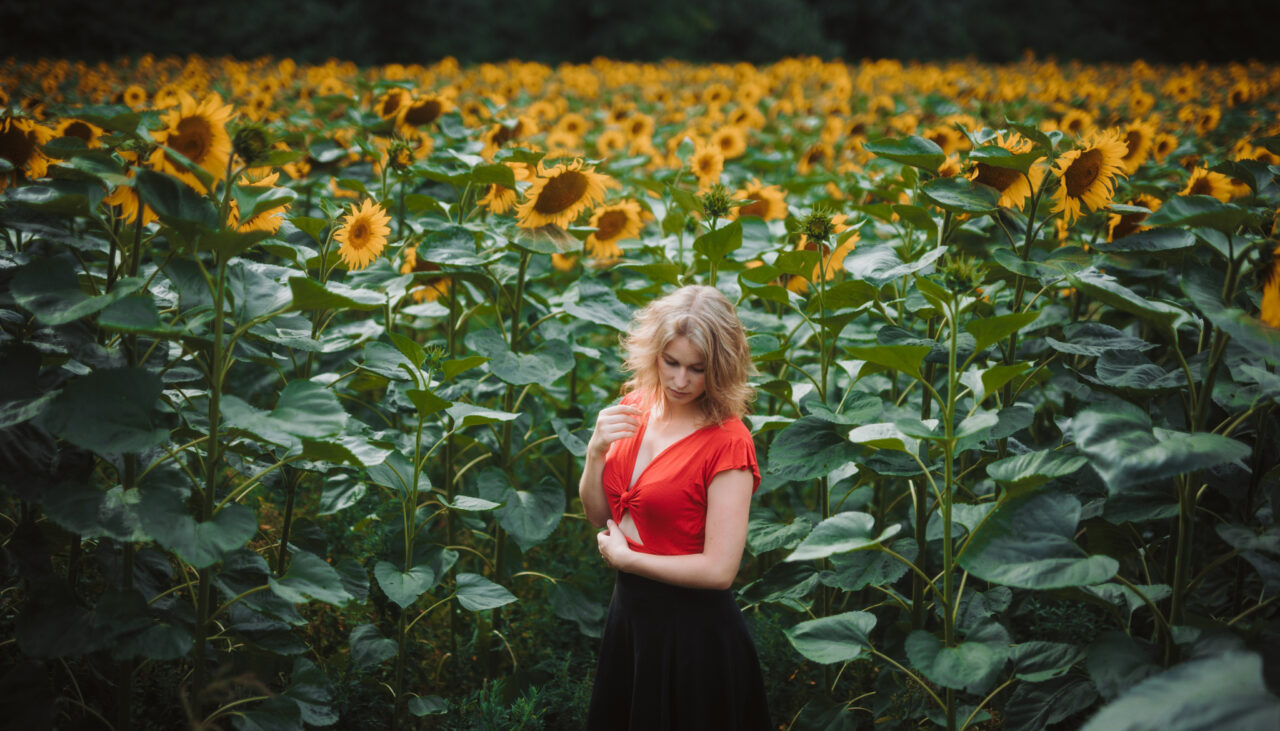
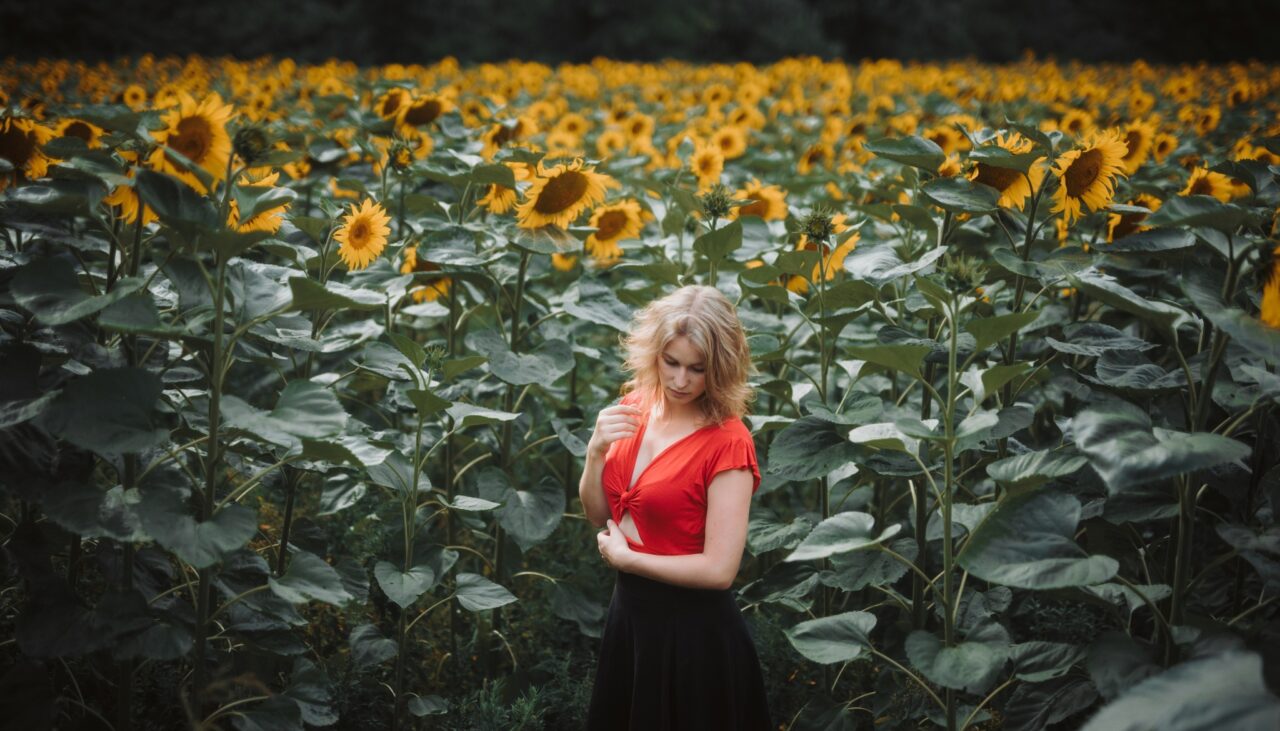
Vor und nach der Bearbeitung.
Hintergrund abdunkeln
Eine weitere häufig auftretende Situation ist, dass das Foto etwas „flach” wirkt und das Hauptmotiv untergeht, da es genauso hell oder dunkel ist wie der Rest des Fotos. Um dieses Problem zu beheben, verdunkeln Sie den Hintergrund (oder hellen Sie das Hauptmotiv auf). Wechseln Sie zu Entwickeln und wählen Sie unter „Lokale Anpassungen“ (L) „Hintergrund“. Verringern Sie im Bereich Belichtung die Werte für Lichter, Schatten und gegebenenfalls Belichtung – je nachdem, was auf Ihrem Foto am besten aussieht.

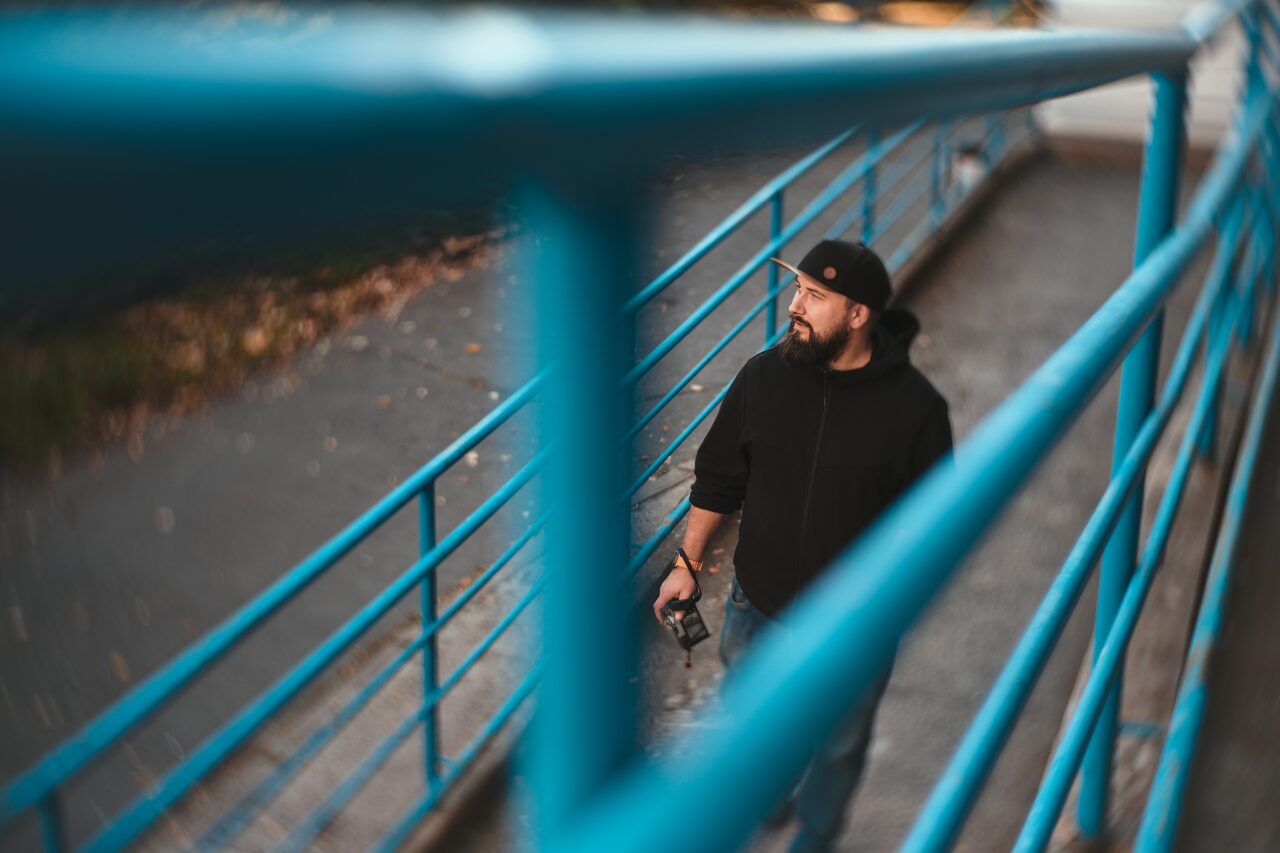
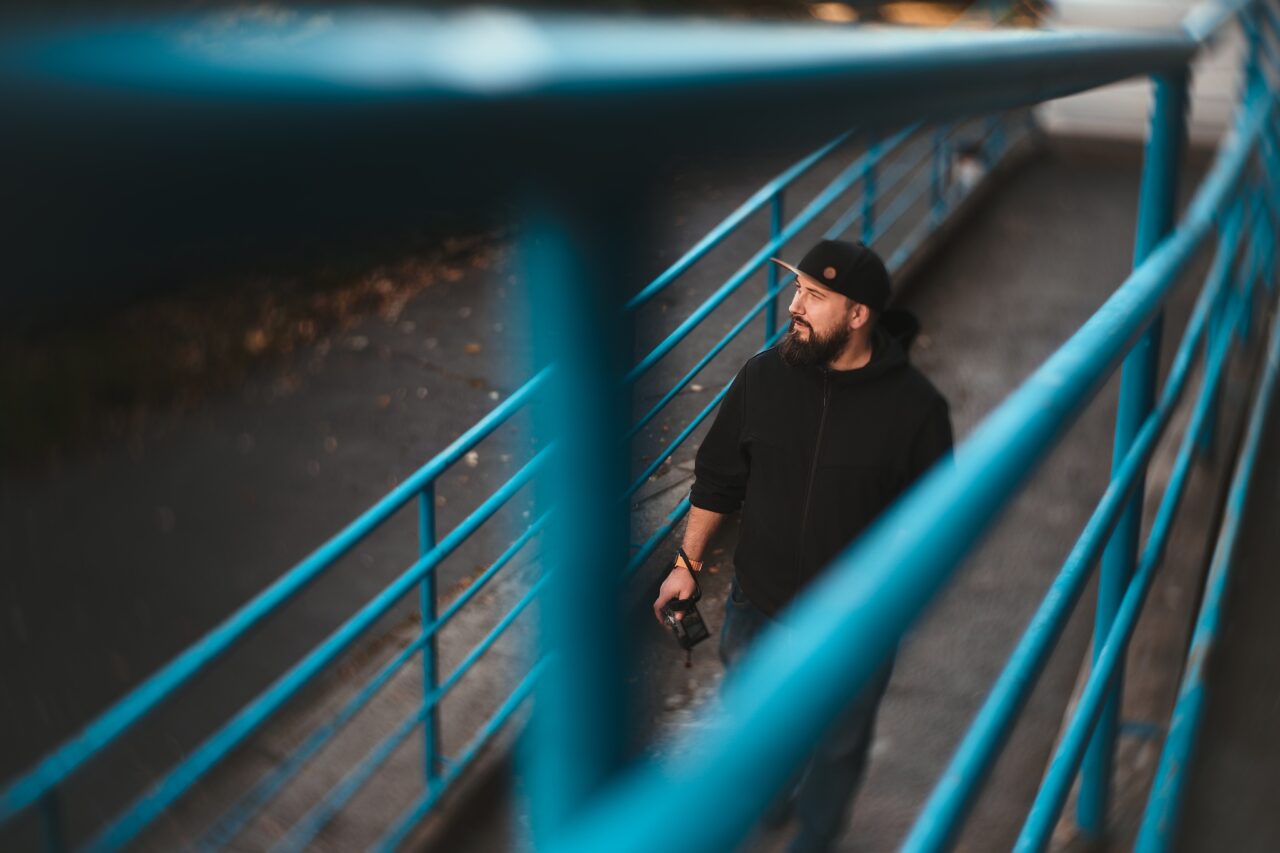
Vor und nach der Bearbeitung.
Hintergrund weichzeichnen
Insbesondere bei Fotos, die mit einem Smartphone aufgenommen wurden, kann es manchmal sinnvoll sein, den Eindruck zu erwecken, dass sie mit einer Kamera mit Porträtobjektiv aufgenommen wurden. Mit dieser Technik können Sie den Hintergrund unscharf machen, wodurch das Hauptmotiv besser zur Geltung kommt.
Öffnen Sie das Foto, dessen Hintergrund Sie weichzeichnen möchten, im Modul Editor (Bearbeiten). Duplizieren Sie die Ebene mit dem Bild und wählen Sie mit den Auswahlwerkzeugen die gesamte Person aus. In der Regel eignet sich dafür am besten das Magnetische Lasso (A). Die Auswahl können Sie anschließend mit der Funktion Auswahl verfeinern noch weiter optimieren.

Klicken Sie anschließend auf der duplizierten oberen Ebene auf Auswahl einblenden. Auf der oberen Ebene bleibt somit nur der Vordergrund übrig.
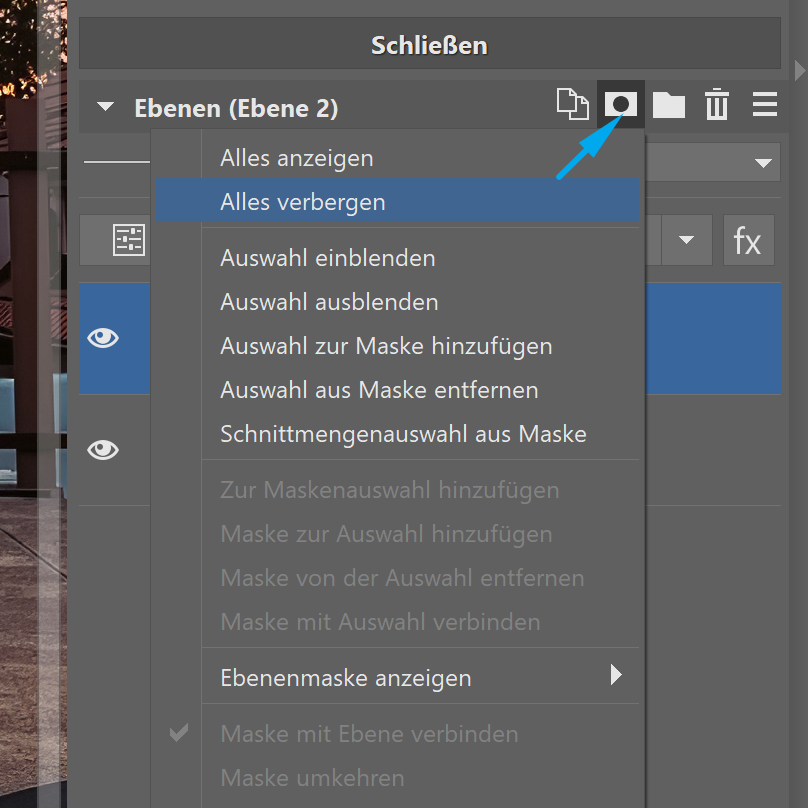
Klicken Sie auf die untere Ebene. Um ein optimales Ergebnis zu erzielen, müssen Sie die Ränder des Objekts retuschieren, da diese sonst beim Weichzeichnen Probleme verursachen würden. Am besten eignet sich hierfür der Klon-Stempel (S) oder der Retusche-Pinsel (J). Um bequemer arbeiten zu können, blenden Sie die obere Ebene mit dem Augensymbol neben der Ebene aus.

Machen Sie die oberste Ebene wieder sichtbar, suchen Sie in der oberen Symbolleiste die Registerkarte Verbessern und wählen Sie dort Weichzeichnen.
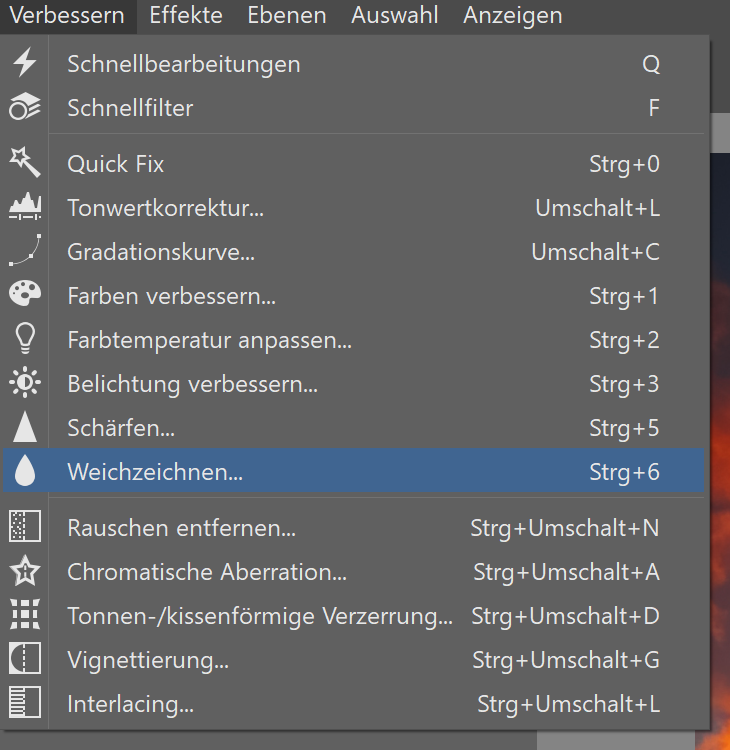
Wählen Sie die Weichzeichnungsart aus. In der Regel empfiehlt sich die Verwendung von Fläche oder Gauss. Legen Sie mit „Stärke“ fest, wie stark die Weichzeichnung sein soll.

Bei gewöhnlichen Porträts, bei denen der Boden nicht zu sehen ist, wäre das schon alles, aber in unserem Fall macht es keinen Sinn, dass alles knapp unterhalb des Objekts unscharf ist, da sich der Boden auf derselben Fokusebene befindet. Wir müssen also die Schärfe im unteren Bereich entfernen. Das ist ganz einfach: Fügen Sie der Ebene eine Maske hinzu, indem Sie auf das Maskensymbol klicken und Alles anzeigen auswählen. Wechseln Sie oben zu den Zeichenwerkzeugen, wählen Sie Verlauf und ziehen Sie ihn von unten nach oben. Klicken Sie auf Anwenden und fertig.

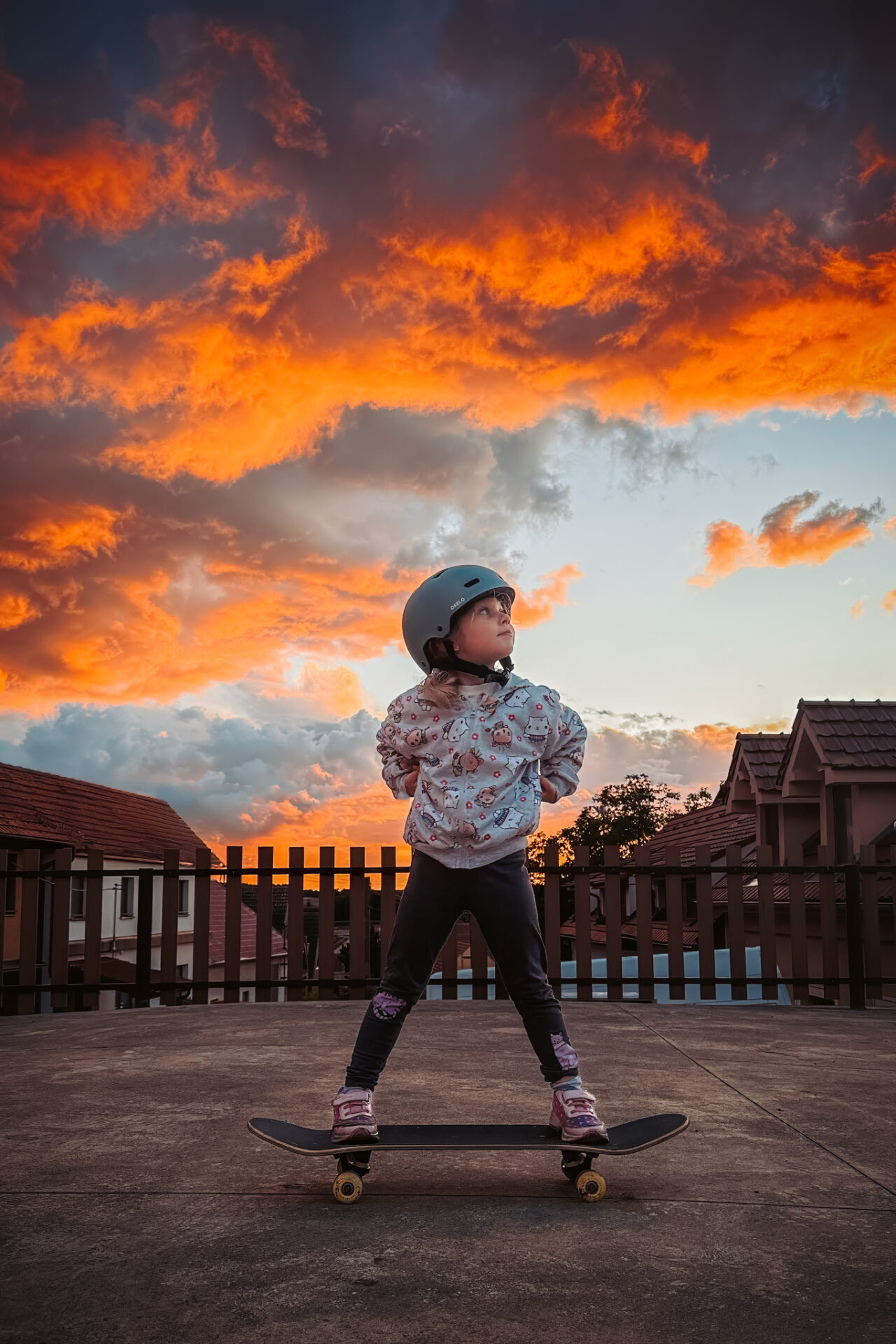
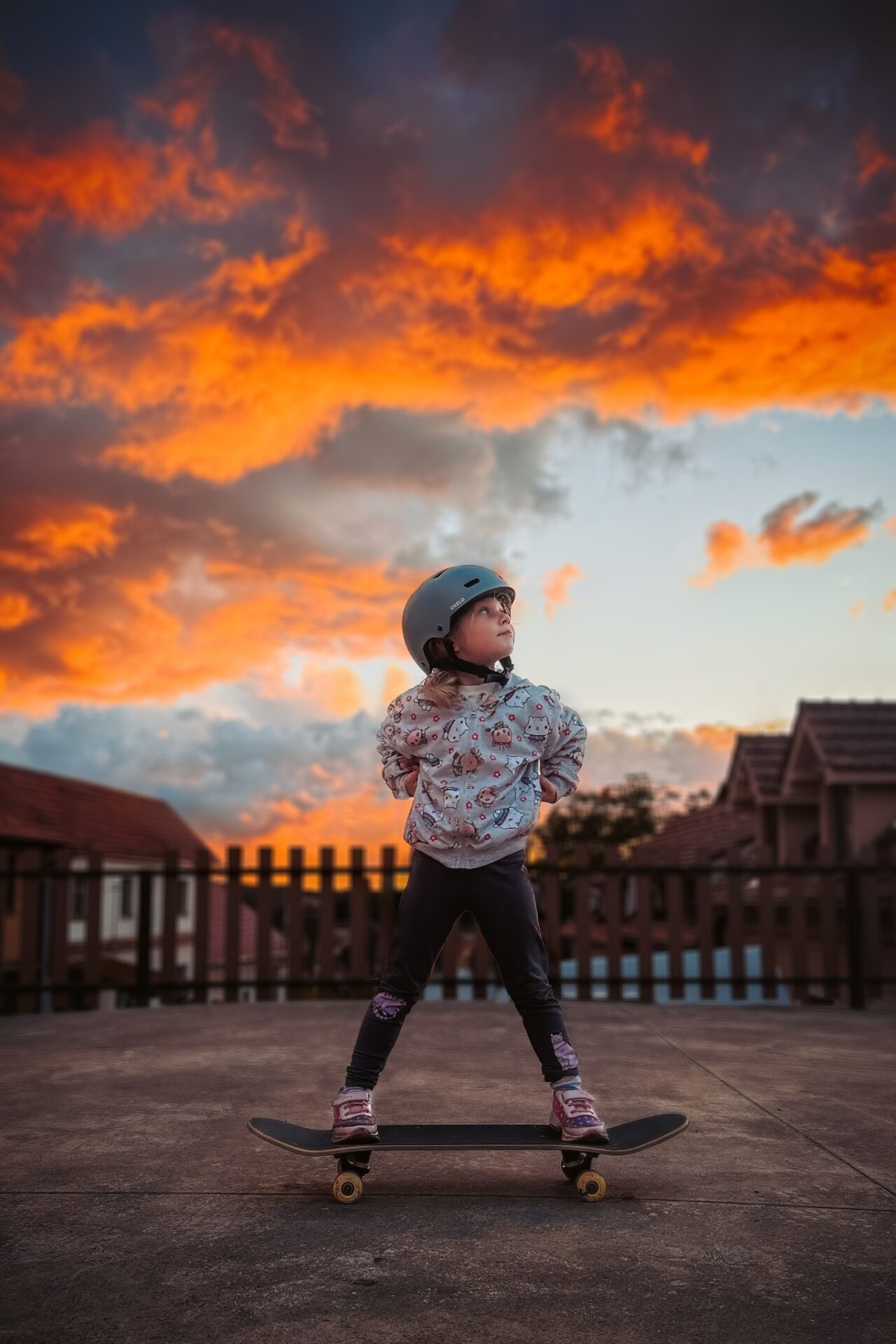
Diese Funktion ist bei vielen Smartphones bereits standardmäßig integriert. Allerdings gibt es noch Einschränkungen hinsichtlich der Genauigkeit und beispielsweise der Tatsache, dass die Weichzeichnerfunktion nicht für alle Brennweiten verfügbar ist. Daher ist es gut, dieses Verfahren zu beherrschen.
Laden Sie Zoner Studio kostenlos für 7 Tage herunter und versuchen Sie noch heute, Ihre Fotos durch Hervorheben des Hauptmotivs zu verbessern.
FAQ
Funktionieren diese Verfahren auch bei Handyfotos? Ja. Farbkorrekturen und das Abdunkeln des Hintergrunds funktionieren bei jedem Bild. Das Weichzeichnen des Hintergrunds ist bei Handyfotos sogar sehr nützlich, da es die fehlende geringe Schärfentiefe oder Ungenauigkeiten bei deren Simulation im Handy ausgleicht.
Muss ich in RAW bearbeiten? Das ist nicht unbedingt notwendig, allerdings bietet RAW mehr Spielraum für die Bearbeitung von Belichtung und Farben ohne Qualitätsverlust.
Was passiert, wenn die automatische Hintergrundauswahl ungenau ist? Die Maske kann jederzeit manuell mit dem Pinsel angepasst werden.
Wie stark soll die Weichzeichnung sein? Lieber weniger als mehr – das Ziel ist ein natürliches Aussehen, kein „künstlicher Ausschnitt“-Effekt.
Wird die Technik des Weichzeichnens das echte Porträtobjektiv ersetzen? Nicht ganz, aber für das Internet und Familienfotos kommt das Ergebnis einem Porträtobjektiv recht nahe.


Hier gibt es derzeit noch keine Kommentare.