

Arbeiten mit dem Histogramm bei der Fotobearbeitung
Das Histogramm ist eines der wichtigsten Werkzeuge bei der Bildbearbeitung. Es hilft Ihnen dabei, Belichtung, Kontrast und Farben unabhängig von der Qualität Ihres Bildschirms richtig einzustellen. Lernen Sie, wie man ein Histogramm liest, überbelichtete Bereiche erkennt und Bilder so bearbeitet, dass sie auf jedem Gerät gut aussehen.
Was Sie erfahren:
- Was ein Histogramm ist und wie es in Zoner Studio funktioniert.
- Wie man die Belichtung anhand des Histogramms anpasst.
- Wie man Überbelichtung und Unterbelichtung erkennt.
- Wie man den Kontrast mithilfe des Histogramms erhöht.
- Wie man mit Farbkanälen im Histogramm arbeitet.
- Wie man komplexe Szenen bearbeitet (z. B. Himmel vs. Erde).
Der Blick auf das Histogramm zeigt Ihnen das Verhältnis von hellen und dunklen Bereichen im Bild. Auf dieser Grundlage können Sie das Bild ganz einfach aufhellen, abdunkeln oder den Kontrast erhöhen, ohne sich auf eine perfekte Kalibrierung Ihres Monitors verlassen zu müssen.
So lesen Sie das Histogramm in Zoner Studio
Dieses Hilfsmittel befindet sich in Zoner Studio in der oberen rechten Ecke der Module Manager, Entwickeln und Editor.

Ein Histogramm ist ein Diagramm, bei dem auf der unteren horizontalen Achse die einzelnen Helligkeitswerte der Pixel von dunkel bis hell dargestellt sind und auf der vertikalen Achse deren Anzahl angegeben ist. Wenn es an einer Stelle einen Hügel (Peak) gibt, bedeutet dies, dass viele Stellen im Bild genau diesen Helligkeitswert aufweisen.
Aufgrund der vielen Farben wirkt es etwas unübersichtlich, aber im Grunde handelt es sich um vier übereinanderliegende Diagramme – neben der Gesamthelligkeit werden auch die einzelnen Farbkanäle separat dargestellt. So lassen sich beispielsweise leicht Probleme im Blau- oder Grünkanal erkennen, die man anhand des Durchschnittswerts aller Kanäle nicht bemerken würde.
Wenn das Histogramm zu unübersichtlich ist, können Sie durch einen Rechtsklick ein Menü aufrufen, in dem Sie das Erscheinungsbild der Grafiken anpassen können. Sie können die Farbkomponenten deaktivieren oder umgekehrt die Gesamthelligkeit reduzieren und sich auf die einzelnen Kanäle beschränken.

So passen Sie die Belichtung anhand des Histogramms an
Bei gewöhnlichen Aufnahmen sollten die Peaks des Histogramms im mittleren Bereich liegen. Das bedeutet, dass das Bild weder zu dunkel noch zu hell ist.

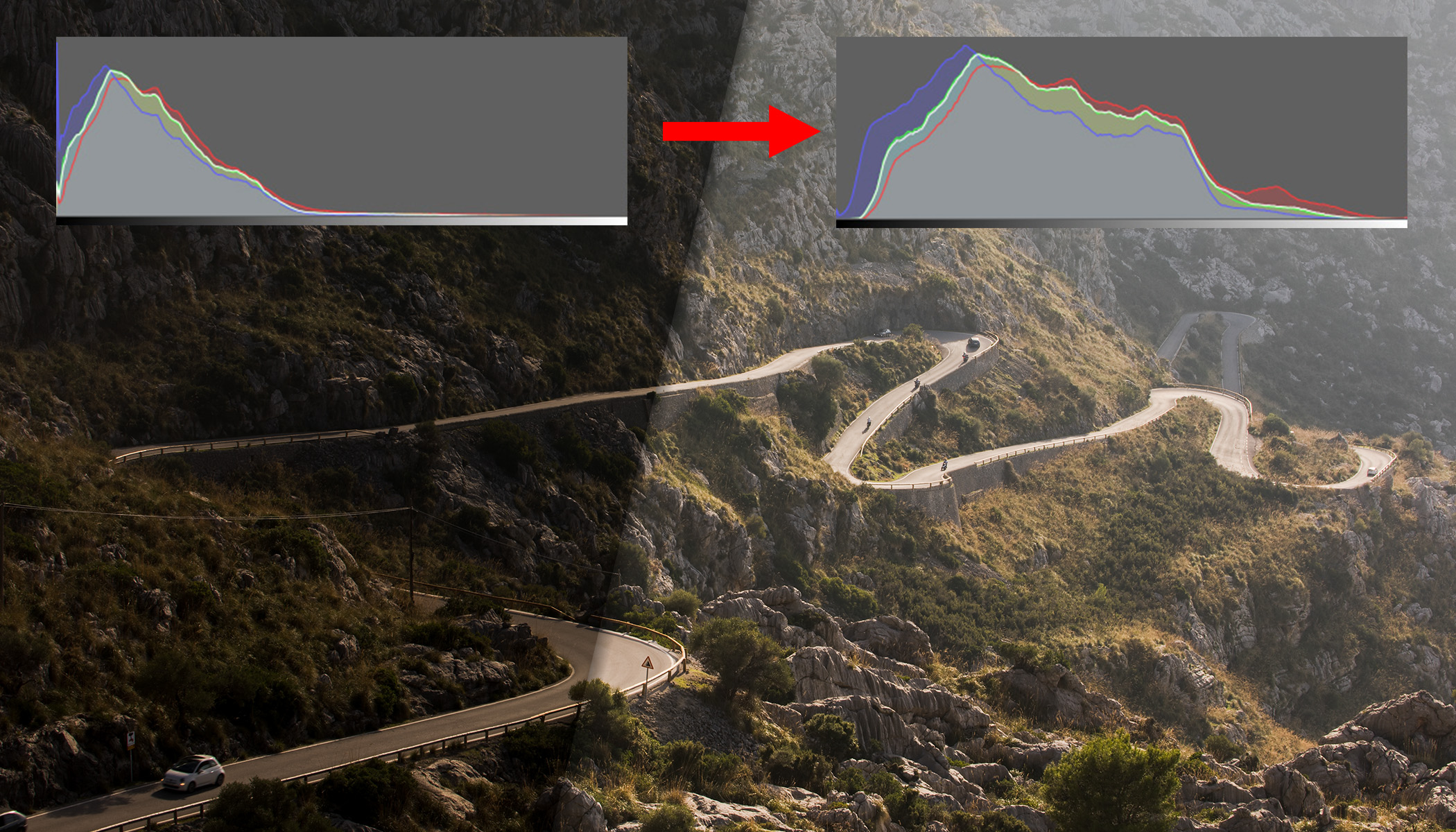
Wenn das Histogramm zu weit nach links verschoben ist, ist das Bild zu dunkel und sollte wahrscheinlich aufgehellt werden. Im Modul Entwickeln können Sie dies beispielsweise mithilfe der Schieberegler Belichtung oder Schatten tun.

Unten sehen Sie ein Beispiel des Originalbildes mit dem ursprünglichen Histogramm und anschließend des aufgehellten Bildes. Sie können erkennen, dass sich das Histogramm in die Mitte verschoben hat.


Wenn im Histogramm ein großer Teil der Kurve am rechten Rand „aufprallt“, stellt dies ein Problem dar, da die ursprünglich unterschiedlichen Farben zu einem einheitlichen Weiß verschmelzen. Ist dies erst bei der Bearbeitung passiert, kann man das Bild problemlos mit den Schiebereglern Belichtung oder Lichter abdunkeln.
Wenn Sie ein solches Bild direkt von der Kamera heruntergeladen haben, lohnt es sich trotzdem, die genannten Schieberegler auszuprobieren, allerdings ist es möglich, dass die hellen Bereiche nicht mehr wiederhergestellt werden können und stattdessen nur ein einfarbiger Fleck zu sehen ist.


Man kann sich nicht immer nach dem Histogramm richten. Ausnahmen sind beispielsweise Aufnahmen des Nachthimmels oder umgekehrt sogenannte High- oder Low-Key-Fotos, bei denen der Großteil des Bildes tatsächlich sehr dunkel oder sehr hell ist und wir daran nichts ändern wollen.

Wenn Sie möglichst viel Spielraum für die Bearbeitung haben möchten, fotografieren Sie im RAW-Format. Dieses Format bewahrt ein Maximum an Bildinformationen und erleichtert es Ihnen erheblich, sowohl überbelichtete als auch zu dunkle Fotos zu korrigieren. Die Arbeit mit RAW-Dateien ist einfach – lesen Sie den Artikel Wie bearbeitet man Fotos im RAW-Format? Ein paar Klicks zum perfekten Foto.
Wie erkennt man Überbelichtungen im Histogramm?
Gerade die Darstellung der überbelichteten Bereiche ist eine der Hauptfunktionen des Histogramms.
Das bereits beschriebene Menü, das sich hinter der rechten Maustaste verbirgt, enthält auch wichtige Hinweise auf Überbelichtungen, die durch ein kleines Ausrufezeichen angezeigt werden, sobald ein Bild zu hell ist.

In den Modulen Entwickeln und Editor ermöglicht das Zahnrad-Symbol in der oberen rechten Ecke des Histogramms zudem, das gesamte Bild in eine Ansicht umzuschalten, die bestimmte Problemstellen hervorhebt.


Das Zahnrad-Symbol verfügt gegebenenfalls über ein eigenes Menü, in dem Sie die Ansicht nach Ihren Wünschen anpassen können.

In den Modulen Entwickeln und Editor befinden sich auf dem Histogramm noch weitere Symbole, die in keinem Zusammenhang damit stehen und zur Anpassung der Darstellung der Maske und der Auswahl dienen.
So lesen Sie die Pixelwerte im Histogramm ab
Während die spezielle Ansicht sich nur auf die Extreme – Überbelichtung und Unterbelichtung – konzentriert, können Sie jederzeit Informationen zu jeder beliebigen Stelle im Bild anzeigen. Fahren Sie einfach mit der Maus darüber, und im Histogrammfenster werden die Position des betreffenden Pixels im Diagramm sowie die numerischen Werte in den einzelnen Kanälen angezeigt.

Histogramm-Stretching: So erhöhen Sie den Kontrast
Eine häufig durchgeführte Maßnahme ist auch das sogenannte Strecken (Stretching) des Histogramms. Dies kommt vor allem beim Fotografieren mit einem Teleobjektiv aus größerer Entfernung zum Einsatz, wenn sich Dunst in das Bild einschleicht und den Kontrast sichtbar verringert.
Das Ergebnis ist ein typisches Histogramm, in dem sowohl helle als auch dunkle Bereiche völlig fehlen.

Man könnte zwar den Kontrast ändern, aber besser ist es, die Schieberegler Schwarzpunkt und Weißpunkt zu verwenden, die genau für diesen Zweck gedacht sind. Ihre Wirkung entspricht genau dem, als würde man am linken bzw. rechten Ende des Histogramms ziehen und versuchen, es zu strecken. Technisch gesehen ändern Sie zwar die Helligkeit der Pixel im Bild, aber das Histogramm reagiert genau auf diese Weise, weshalb man sagt, dass es gestreckt wird.

So bearbeiten Sie ein Foto mit dunklem Boden und hellem Himmel
Ein weiteres typisches Szenario ist eine Landschaftsaufnahme, die dunklen Boden und einen hellen Himmel zeigt. Im Histogramm sind somit zwei deutlich voneinander getrennte Peaks zu erkennen:

Je nach Situation kann es eine Lösung sein, einfach die Schatten zu verstärken und die Lichter abzuschwächen, doch realistischer ist es meist, einen linearen Verlauf zu verwenden und die Maske entsprechend anzupassen, wobei man in den helleren Bereichen die Belichtung verringert.

Das Histogramm zeigt, dass Bereiche, die ursprünglich extrem unterschiedlich waren, nun deutlich näher beieinander liegen, wodurch es wesentlich einfacher wird, weitere allgemeine Anpassungen daran vorzunehmen. Eine gängige Vorgehensweise besteht darin, sowohl einen Verlauf zu verwenden als auch die Lichter und Schatten global anzupassen und anschließend zusätzlich mit dem Schwarzpunkt und dem Weißpunkt wie im vorherigen Kapitel beschrieben zu experimentieren.
Warum sollte man bei der Bildbearbeitung ein Histogramm verwenden?
Wenn Sie bisher noch nicht viel mit dem Histogramm gearbeitet haben, ist es wohl an der Zeit, damit anzufangen. Wie alle Hilfsmittel ist auch dieses nicht allmächtig und hilft in manchen Situationen überhaupt nicht weiter. Es erspart Ihnen jedoch ungenaue Schätzungen und gibt Ihnen mehr Sicherheit, dass Ihre Bilder auch auf anderen Bildschirmen so angezeigt werden, wie Sie es sich vorgestellt haben.
FAQ – Häufig gestellte Fragen zum Histogramm
Was ist ein Histogramm in der Fotografie?
Ein Histogramm ist ein Diagramm, das die Helligkeitsverteilung in einem Foto von den dunklen bis zu den hellen Bereichen darstellt.
Wie erkenne ich anhand des Histogramms eine falsche Belichtung?
Wenn die Kurve deutlich nach links verschoben ist, ist das Foto unterbelichtet. Wenn sie nach rechts verschoben ist, kann es überbelichtete Bereiche enthalten.
Was bedeutet es, wenn das Histogramm den Rand berührt?
Das bedeutet einen Verlust an Details – links in den Schatten, rechts in den Lichtern (Überbelichtung).
Liegt das ideale Histogramm immer in der Mitte?
Nein. Bei Nachtaufnahmen oder High-Key-Aufnahmen beispielsweise ist das Histogramm von Natur aus verschoben.
Wie lässt sich der Kontrast mithilfe des Histogramms verbessern?
Verwenden Sie die Schieberegler für den Schwarz- und Weißpunkt und strecken Sie das Histogramm über den gesamten Bereich.
Warum sollte man Fotos anhand des Histogramms bearbeiten?
Da das Histogramm nicht von der Qualität des Monitors beeinflusst wird und objektive Informationen zur Belichtung liefert.

Hier gibt es derzeit noch keine Kommentare.