

So fügen Sie einen Wasserzeichen zu einem Foto hinzu: 4 Möglichkeiten zum Schutz Ihrer Fotos
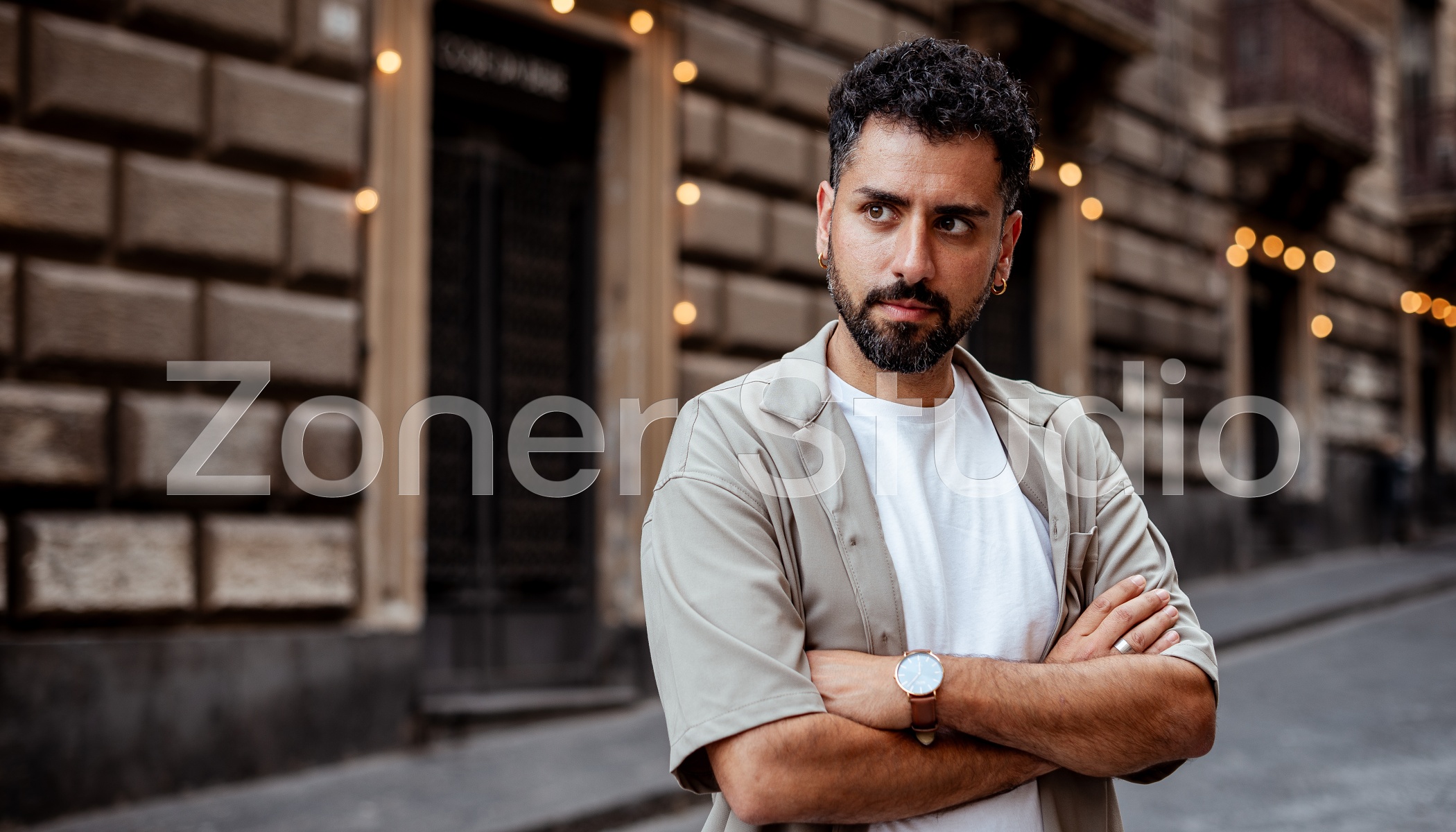
Möchten Sie Ihre Fotos signieren, ein Logo hinzufügen oder Ihre Bilder zumindest teilweise vor unbefugter Verwendung schützen? Die Lösung ist ein Wasserzeichen – ein Text oder ein Bild, das direkt in das Foto eingefügt wird. Zoner Studio hilft Ihnen dabei.
Was Sie in diesem Artikel erfahren
- Wie man Text- oder Bildwasserzeichen zu Fotos in Zoner Studio hinzufügt.
- Wie man ein Wasserzeichen auf mehrere Fotos gleichzeitig einfügt.
- Wie man Fotos beim Teilen auf Zonerama schützt.
Bestimmt sind Ihnen schon mal Wasserzeichen auf Fotos aufgefallen. Meistens werden sie benutzt, um ein Bild mit einem Copyright zu kennzeichnen. Meistens haben sie die Form eines halbtransparenten Bildes oder Textes – Sie können ein Logo, den Namen des Autors oder eine Kombination aus beidem in das Bild einfügen.
In Zoner Studio gibt es mehrere Möglichkeiten, ein Wasserzeichen zu erstellen. Manche eignen sich zum schnellen Markieren eines einzelnen Fotos, andere ermöglichen es, mehrere Fotos gleichzeitig zu signieren. Sie können Wasserzeichen sogar auf Zonerama hinzufügen. In den folgenden Abschnitten zeigen wir Ihnen die vier einfachsten Verfahren.
Wo Sie in Zoner Studio überall Wasserzeichen hinzufügen können
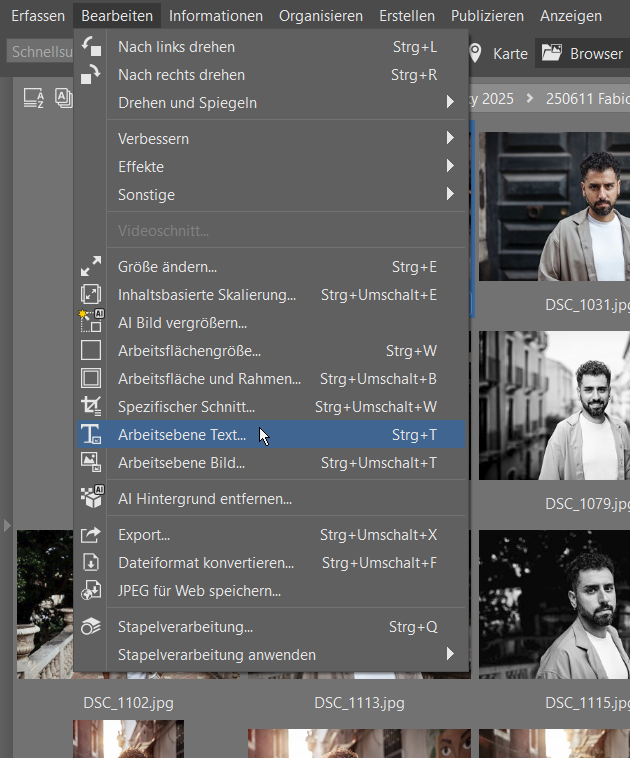
- Modul Manager / Editor: Menü Bearbeiten → Arbeitsebene Text (Strg+T) oder Arbeitsebene Bild (Strg+Umschalt+T)
- Stapelverarbeitung (Manager): Filter Arbeitsebene Text oder Arbeitsebene Bild für mehrere Bilder gleichzeitig
- Ebenen im Modul Editor: Werkzeuge Text hinzufügen (T) oder Symbol hinzufügen (Umschalt+T)
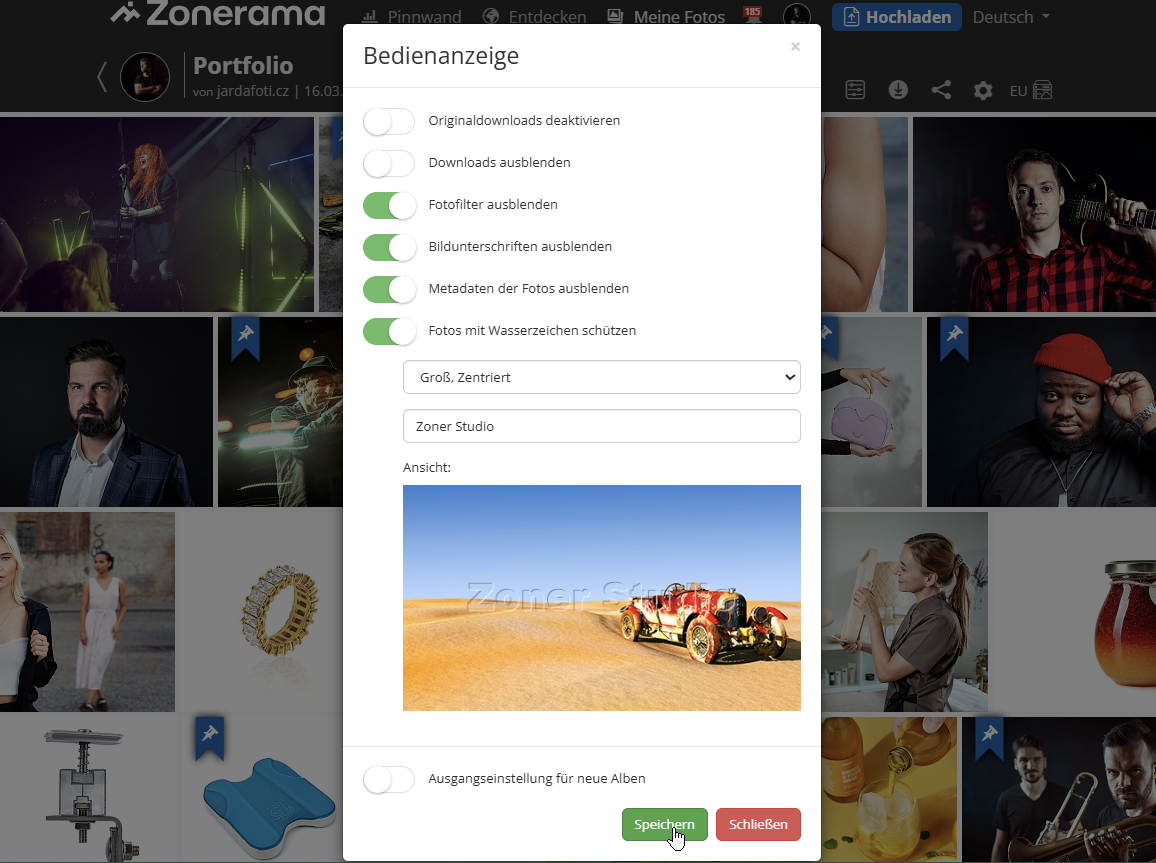
- Zonerama: Wählen Sie beim Hochladen von Fotos die Option Fotos mit Wasserzeichen schützen, geben Sie den Text ein und legen Sie dessen Größe fest.

Achtung! Die meisten der beschriebenen Methoden (außer der Arbeit mit Ebenen und Zonerama) sind destruktiv. Das bedeutet, dass das Einfügen eines Wasserzeichens die Originaldatei unwiderruflich überschreibt. Fügen Sie Wasserzeichen immer in Kopien der Originaldateien ein.
Erstellen eines Textwasserzeichens in Zoner Studio
Der klassische Weg ist das Einfügen eines Textwasserzeichens mit der Funktion Arbeitsebene Text (Strg+T) in den Modulen Manager und Editor.
Geben Sie den Text des Wasserzeichens in das entsprechende Feld ein, meistens ist dies der Name des Autors. Markieren Sie anschließend im unteren Teil des Fensters die Option Als Wasserzeichen verwenden und passen Sie die Deckkraft an.
Wenn Sie die Option Als Wasserzeichen verwenden aus irgendeinem Grund nicht aktivieren möchten, können Sie die Transparenz über Texthintergrund einstellen.
Außerdem legen Sie die Textgröße, die verwendete Schriftart und die Position fest. Für die Position des Wasserzeichens stehen Ihnen neun voreingestellte Optionen zur Auswahl. Wenn Sie den Text anschließend noch verschieben müssen, können Sie seine Position mit Einzug feinjustieren.

Wenn Sie zum Hinzufügen eines Wasserzeichens das Modul „Manager“ verwenden, können Sie vor dem Starten der Funktion Arbeitsebene Text (oder Arbeitsebene Bild) mehrere Bilder markieren. So können Sie das Wasserzeichen ganz einfach allen ausgewählten Bildern zuweisen.
Einfügen eines Bildlogos als Wasserzeichen
Das Einfügen ist genauso einfach wie bei Text. Das kann beispielsweise das Logo Ihres Unternehmens oder des Kunden sein, für den Sie das Foto aufgenommen haben.
Wählen Sie im Manager oder Editor erneut das gewünschte Bild (oder die gewünschten Bilder) aus, wählen Sie die Option Arbeitsebene Bild und markieren Sie die Option Als Wasserzeichen verwenden und Prägen für eine bessere Darstellung des Wasserzeichens. Passen Sie die Position des Wasserzeichens im Bild mit Overlay an. Die Größe des eingefügten Bildes können Sie dann über das Menü Resampling anpassen.

Stapelweises Hinzufügen eines Wasserzeichens zu mehreren Fotos
Sie können den Wasserzeichen ganz einfach zu mehreren Fotos gleichzeitig hinzufügen. Eine Möglichkeit, dies zu tun, haben wir bereits beschrieben. Markieren Sie einfach mehrere Bilder, bevor Sie einen Text oder ein Bild im Modul Manager hinzufügen. Eine weitere Möglichkeit bietet die Stapelverarbeitung (Strg+Q).
Damit können Sie alle Anpassungen, die Sie an Ihren Fotos vornehmen möchten, gleichzeitig festlegen. Zu diesen Anpassungen gehören auch die Optionen Arbeitsebene Text und Arbeitsebene Bild. Klicken Sie einfach auf die Schaltfläche Filter hinzufügen und wählen Sie eine dieser Optionen aus. Die Einstellung des Wasserzeichens funktioniert dann genauso wie beim normalen Hinzufügen.

Text oder Symbol im Editor mithilfe von Ebenen einfügen
Sie können Ihre Fotos auch in den Ebenen im Modul Editor signieren. Es handelt sich zwar nicht um ein klassisches Wasserzeichen, aber bei richtiger Einstellung erfüllt es denselben Zweck.
Es handelt sich um die Funktionen Text hinzufügen und Symbol hinzufügen , die Sie in der rechten Symbolleiste unter Platzierungswerkzeuge finden. Mit deren Hilfe können Sie eine Beschriftung oder eines der Symbole aus dem Menü in das Bild einfügen. Im Gegensatz zum klassischen Wasserzeichen können Sie hier die genaue Position mit der Maus festlegen. Sobald Sie die Position und Größe des eingefügten Objekts festgelegt haben, müssen Sie nur noch alles bestätigen.
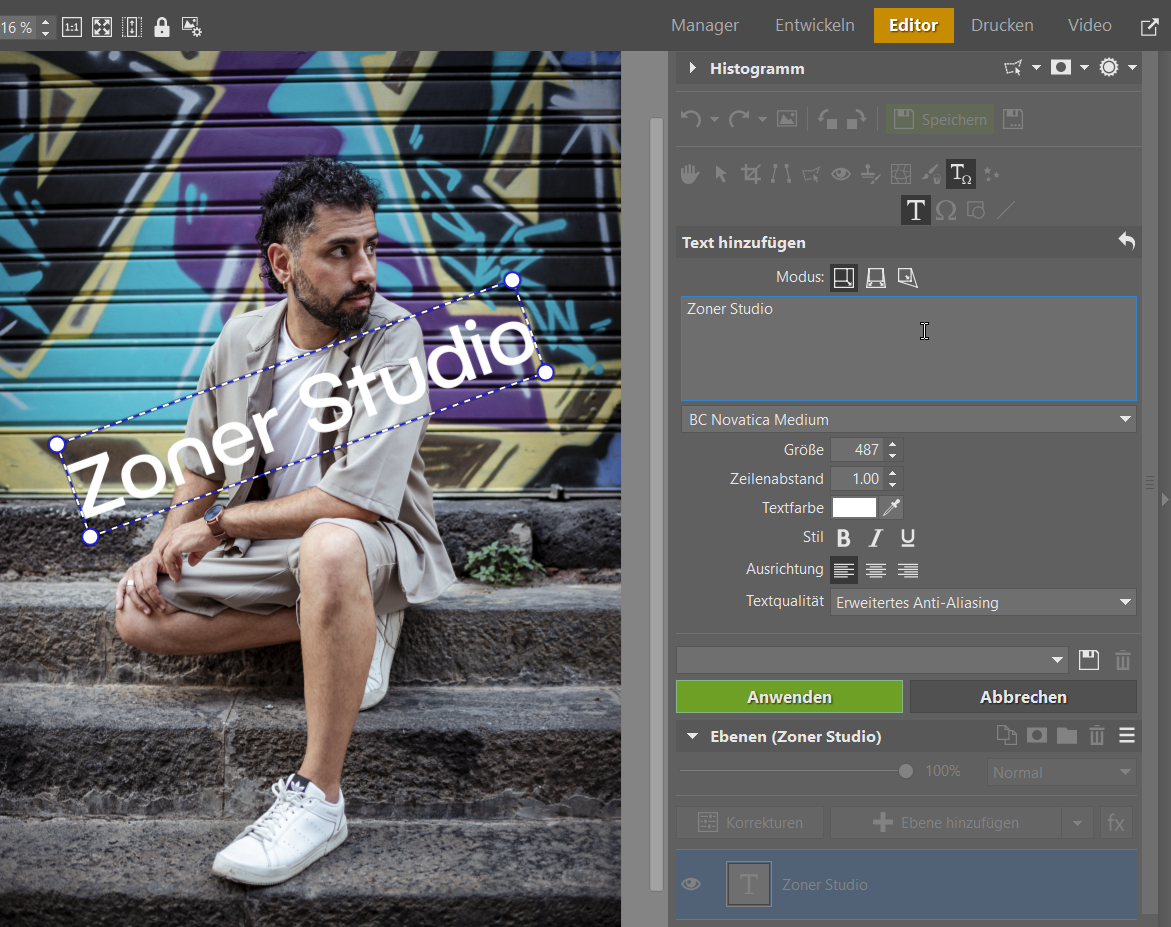
Im Gegensatz zum Einfügen eines klassischen Wasserzeichens können Sie alles noch bearbeiten. Der eingefügte Text oder das Symbol wird dem Bild als neue Ebene zugewiesen, die Sie separat bearbeiten können. Sie können es nicht nur jederzeit vergrößern oder verkleinern, sondern mit der Funktion Bewegen und Transformieren (V) auch die genaue Position festlegen. Sie können alles auch jederzeit verbergen oder löschen.
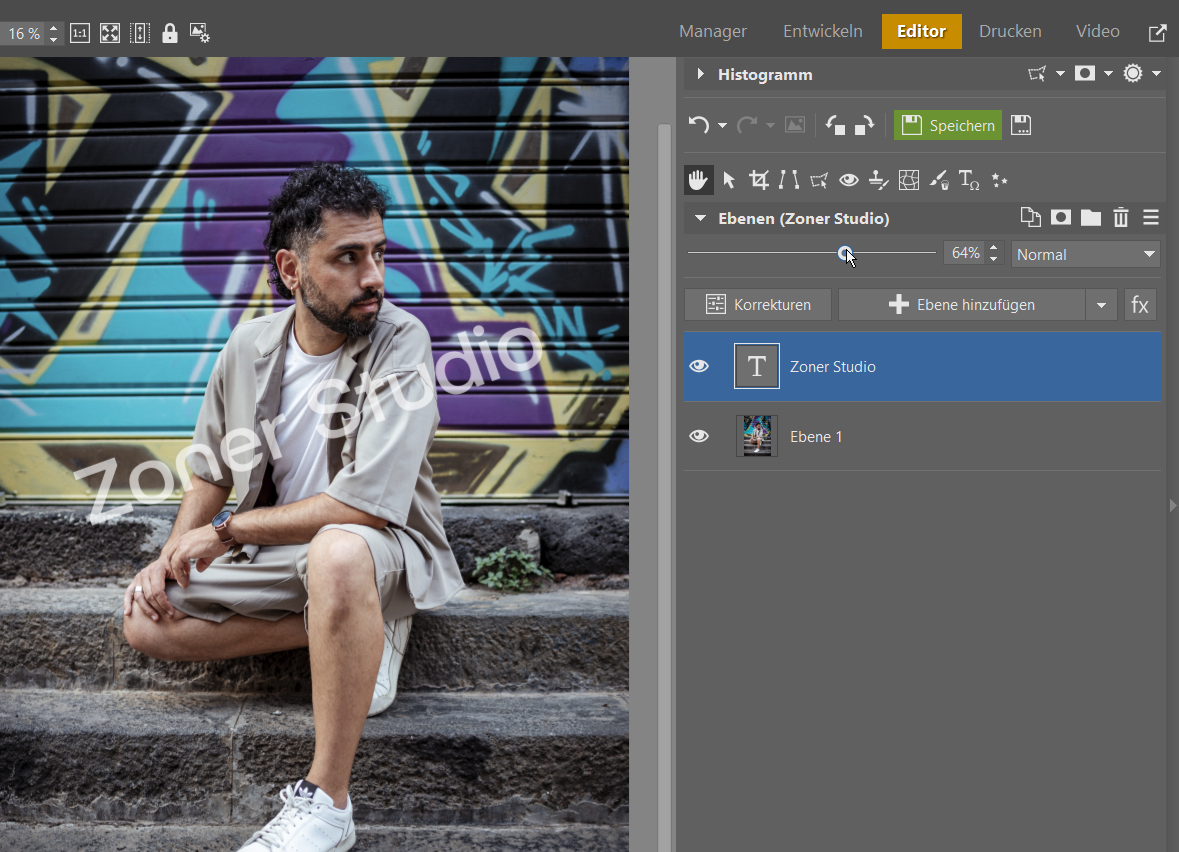
Damit der eingefügte Text oder das Bild wie ein Wasserzeichen aussieht, müssen Sie noch eine weitere Einstellung vornehmen. Verringern Sie die Deckkraft der Ebene mit dem eingefügten Objekt. Dadurch wird das Bild transparenter und wirkt nicht störend.
Speichern Sie anschließend das gesamte Bild. Entweder als JPEG oder als *.zps, wenn Sie die Bearbeitung später fortsetzen möchten. Wir empfehlen die Option Speichern unter…, damit die Originaldatei nicht überschrieben wird. Mit der Option Speichern wird Ihre Datei überschrieben. Wie bereits zu Beginn des Artikels erwähnt, sollten Sie beim Einfügen von Wasserzeichen immer mit Kopien der Dateien arbeiten.
So fügen Sie ein Wasserzeichen in Zonerama ein
Wenn Sie Ihren Kunden Vorschaubilder von Fotos schicken, möchten Sie sichergehen, dass Ihre Bilder vor unbefugter Nutzung geschützt sind. Hier kommen die Wasserzeichen von Zonerama ins Spiel. Ihr größter Vorteil ist, dass sie nur beim Versenden von Vorschaubildern zur Freigabe angezeigt werden – während die Originaldateien unverändert bleiben. Sie müssen also nichts in Zoner Studio einfügen und können die Anzeige der Wasserzeichen jederzeit wieder deaktivieren.
Wasserzeichen lassen sich ganz einfach hinzufügen. Entweder im Dialogfenster beim Hochladen von Fotos oder in bereits vorhandenen Alben über die Einstellungen Bedienanzeige (unter dem Zahnrad-Symbol). Aktivieren Sie in beiden Fällen die Option Fotos mit Wasserzeichen schützen, geben Sie den gewünschten Text für das Wasserzeichen ein, wählen Sie aus, wie das Wasserzeichen angezeigt werden soll, und bestätigen Sie. Diese Option können Sie für jedes Album nach Bedarf aktivieren und deaktivieren.
FAQ
Was ist ein Wasserzeichen und wozu dient es? Ein Wasserzeichen ist ein Text oder ein Bild, das in ein Foto eingefügt wird, um dessen Urheberschaft zu kennzeichnen und es vor unbefugter Verwendung zu schützen.
Wie fügt man in Zoner Studio ein Textwasserzeichen ein? Verwenden Sie die Funktion Arbeitsebene Text in den Modulen Manager oder Editor. Sie können den Text, die Schriftart, die Größe und die Transparenz einstellen.
Wie fügt man ein Bildwasserzeichen (Logo) ein? Wählen Sie im Editor oder Manager in Zoner Studio Arbeitsebene Bild, legen Sie die Position, Größe und Transparenz fest.
Kann ich mehrere Fotos gleichzeitig mit einem Wasserzeichen versehen? Ja, mithilfe der Stapelverarbeitung oder durch Auswahl mehrerer Bilder vor dem Einfügen des Wasserzeichens im Manager.
Wie arbeitet man mit Ebenen für Wasserzeichen? Im Editor können Sie Text oder Symbole als neue Ebene einfügen, die jederzeit verschoben, in der Größe verändert oder verborgen werden kann.
Was ist der Vorteil von Wasserzeichen auf Zonerama? Sie werden nur beim Teilen von Vorschauen angezeigt, die Originaldateien bleiben unverändert und das Wasserzeichen kann jederzeit ein- und ausgeschaltet werden.
Wie kann man sicherstellen, dass das Wasserzeichen nicht störend wirkt? Verringern Sie die Deckkraft oder Transparenz im Wasserzeichen-Dialogfeld, damit es dezent, aber dennoch sichtbar ist.


Willi Franz
Sehr geehrte Damen und Herren
ich habe circa 250.000 Fotos vom Atlantischen Ozean. Meine Fotos wurden immer in Vila do Conde / Portugal aufgenommen.
Ich besitze Kunstwerke die ich im Internet zeigen muss. Was kosten Wasserzeichen im Kunstwerk.
Mit freundlichen Grüßen
Senior Willi Franz
Eva Krusoftova
Sehr geehrter Herr Franz,
vielen Dank für Ihre Nachricht. In diesem Artikel finden Sie den gesamten Vorgang, wie Sie Ihre Signatur in das Foto einfügen können: https://lernen.zoner.de/4-tipps-wie-sie-ihren-fotos-mit-einem-wasserzeichen-versehen/ Sie können Ihre Fotos auch in der öffentlichen Galerie Zonerama veröffentlichen, die ebenfalls die Verwendung von Wasserzeichen unterstützt.
Mit freundlichen Grüßen,
Eva | Redaktion des Magazins Fotografieren Lernen