5 Tipps zur kreativen Nutzung des kreisförmigen Verlaufs
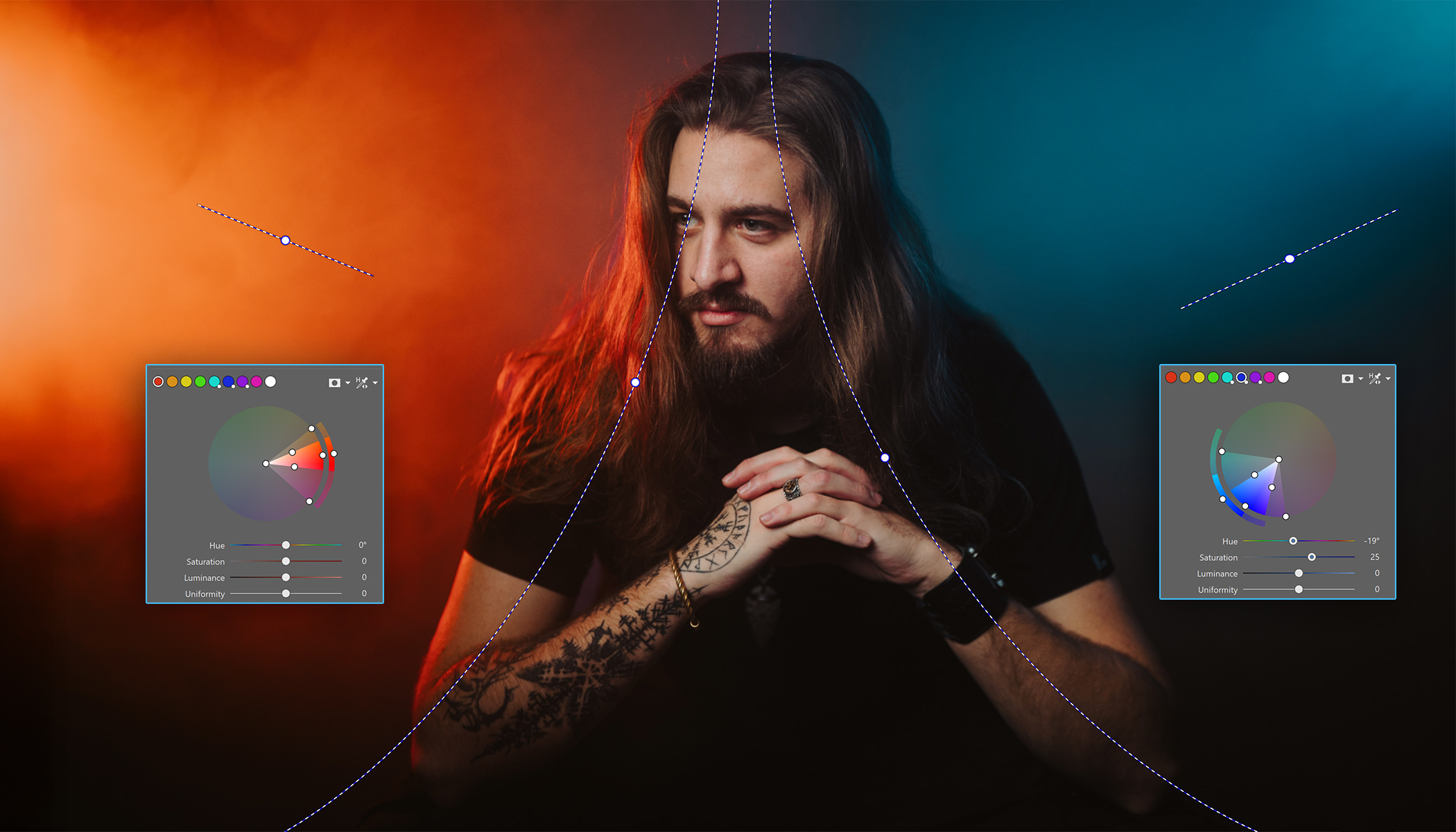
Hervorhebung des Hauptmotivs. Das ist der häufigste Zweck, für den Menschen den kreisförmigen Verlauf verwenden. Tatsächlich bietet er jedoch weitaus mehr Möglichkeiten – egal, ob Sie nur einen Teil des Bildes bearbeiten oder beispielsweise Farbeffekte hinzufügen möchten. Sehen Sie sich mit uns 5 Dinge an, bei denen Ihnen der kreisförmige Verlauf helfen kann.
Was Sie in diesem Artikel erfahren:
- Wie Sie mit dem kreisförmigen Verlauf Farben lokal anpassen können, ohne den Rest des Fotos zu beeinflussen.
- Wie man eine sanfte Lichtstreuung und den Effekt eines Mist-Filters simuliert.
- Wie man eine Vignettierung entsprechend der Bildkomposition erstellt.
- Wie man Unschärfe in den Ecken eines Fotos mit Software mildern kann.
- Wie man Sonne und Lichtreflexe mit Farben kreativ hervorheben kann.
Das Werkzeug Kreisförmiger Verlauf (R) finden Sie in Zoner Studio im Modul Entwickeln. Es dient zur Bearbeitung eines ausgewählten Bereichs des Fotos. Mit seiner Hilfe können Sie beispielsweise die Belichtung und Schärfe optimieren oder die Farben anpassen. Es gibt viele Möglichkeiten, seine Funktionen zu nutzen. Hier sind einige davon.
Farbverschiebung
Die klassische Farbverschiebung finden Sie im Modul Entwickeln. Diese Anpassungen können Sie jedoch auch lokal vornehmen. Beginnen Sie damit, dass Sie den Kreisförmigen Verlauf (R) verwenden und dessen Größe und Übergangsbreite festlegen.

Genau wie in der Hauptleiste für Bearbeitungen finden Sie auch im Menü für den kreisförmigen Verlauf die Option Farbverschiebung. Für deutlichere Verschiebungen (wie in diesem Fall) verwenden Sie die erweiterte Bearbeitung, da Sie hier besser auswählen können, in welchem Umfang Sie das Farbspektrum verändern möchten. Der Vorteil einer lokalen gegenüber einer allgemeinen Farbverschiebung besteht darin, dass, wenn eine ähnliche Farbe auch an anderer Stelle im Foto vorkommt, keine unerwünschten Veränderungen außerhalb des kreisförmigen Verlaufs auftreten.



Foto vor und nach der Bearbeitung.
Einschalten des Lichts (Simulation des Mist-Filters)
Eine weitere interessante Anpassung mit dem kreisförmigen Verlauf ist das Hinzufügen von Licht an Stellen, an denen es sinnvoll wäre. Da die Anpassung glaubwürdig sein sollte, platzieren Sie den Kreis dort, wo sich das Licht tatsächlich befinden sollte. Es ist wichtig, die größtmögliche Breite des Verlaufs einzustellen, damit die Ausleuchtung fließend ist.

Für die Aufhellung selbst gibt es mehrere Möglichkeiten. Manchmal reicht es aus, nur die Belichtung und die Lichter anzupassen, manchmal hilft es, die Dunstentfernung auf einen negativen Wert zu setzen. Oder in diesem Fall, wo die Wand eine scharfe Kante hat, müssen sowohl die dunklen als auch die hellen Bereiche aufgehellt werden. Hier funktioniert es gut, den Schwarzpunkt in der Gradationskurve anzuheben.

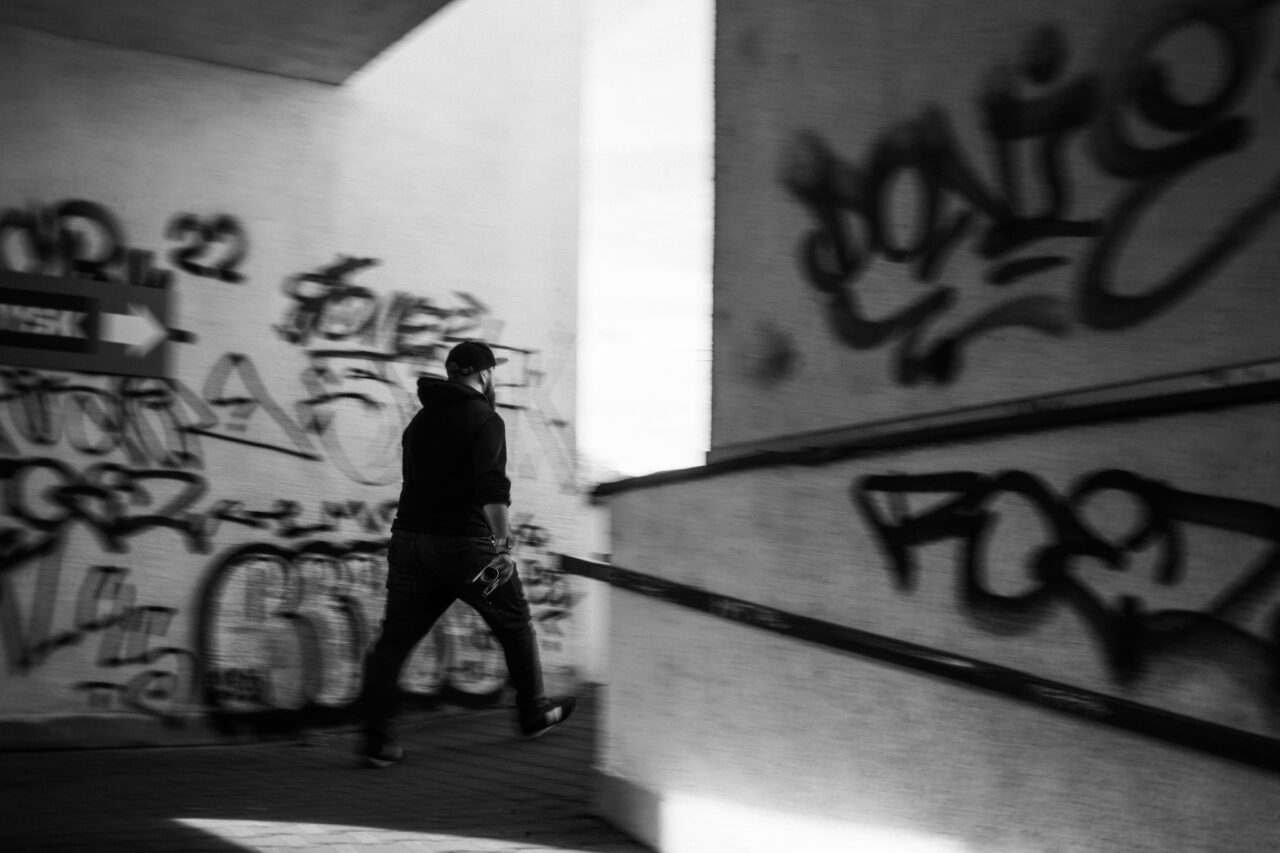
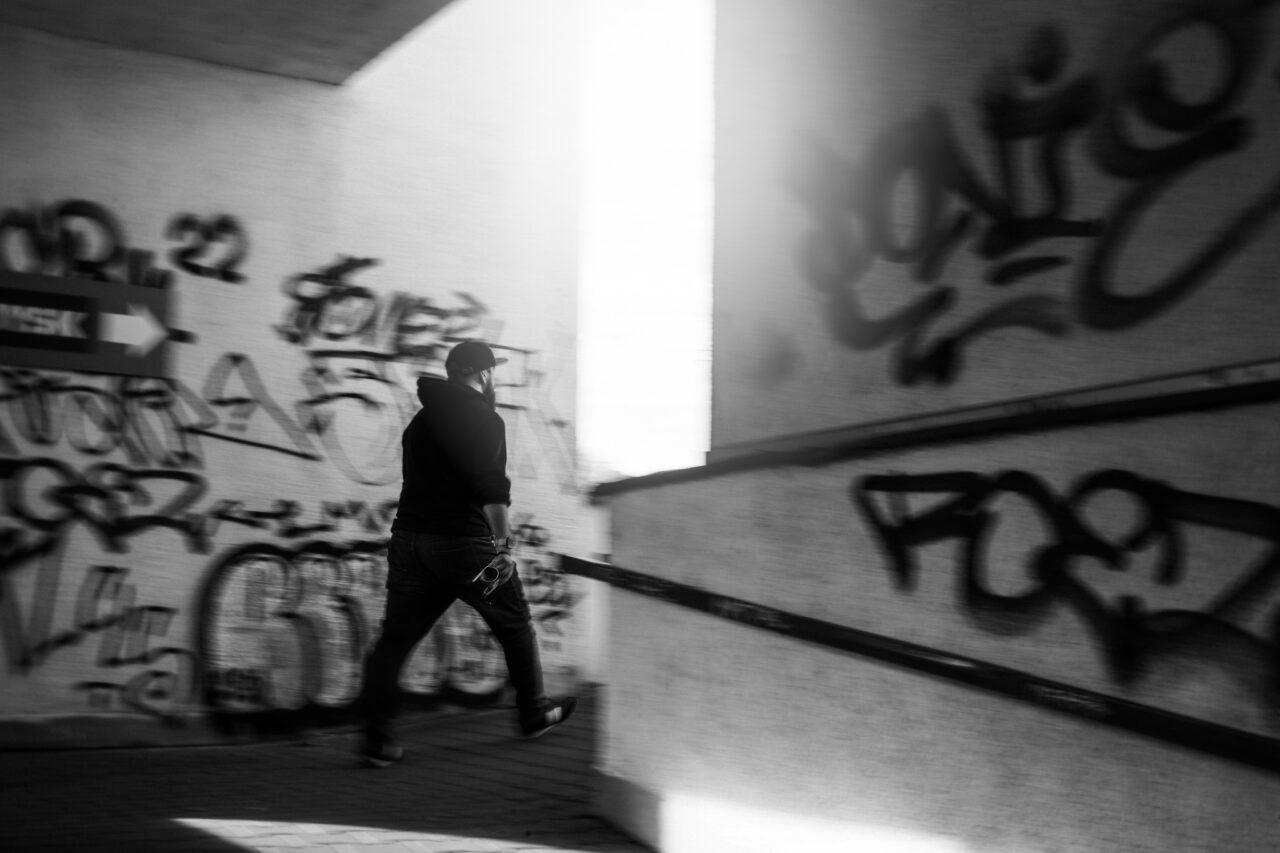
Foto vor und nach der Bearbeitung der Lichtreflexe. Wenn Sie sich näher für diese Bearbeitung interessieren, haben wir einen Artikel und ein Video darüber erstellt, wie man einen Mist-Filter erzeugt und die Bearbeitung simuliert.
Vignettierung hinzufügen
Die typische Methode zum Hinzufügen einer Vignettierung im Modul Entwickeln ist die Verwendung des Werkzeugs Vignettierung im Menü Effekte. Es gibt jedoch noch eine weitere Möglichkeit: Verwenden Sie den kreisförmigen Verlauf, mit dem Sie die Vignettierung nach Ihren eigenen Vorstellungen gestalten können.
Beginnen Sie damit, mit dem kreisförmigem Verlauf eine Ellipse zu erstellen. Vergrößern Sie diese dann mithilfe der hervorgehobenen Punkte und verschieben Sie sie so, dass sie fast die Ränder berührt.
Die genaue Position der Ellipse hängt dabei nur von Ihnen und dem Foto ab, das Sie bearbeiten. Wenn es gerade nicht passt, muss die Mitte des kreisförmigen Verlaufs nicht unbedingt in der Mitte des Fotos liegen.
Wenn Sie mit der Position zufrieden sind, klicken Sie auf das Symbol Invertieren. Die Filterparameter werden dann im Bereich der Ellipse angezeigt.

Reduzieren Sie anschließend die Belichtung, um die Ecken abzudunkeln. Gleichzeitig können Sie auch weitere Parameter anpassen, damit die Vignettierung Ihren Vorstellungen entspricht. Es schadet beispielsweise nicht, die Lichter etwas anzuheben und die Schatten etwas abzudunkeln.

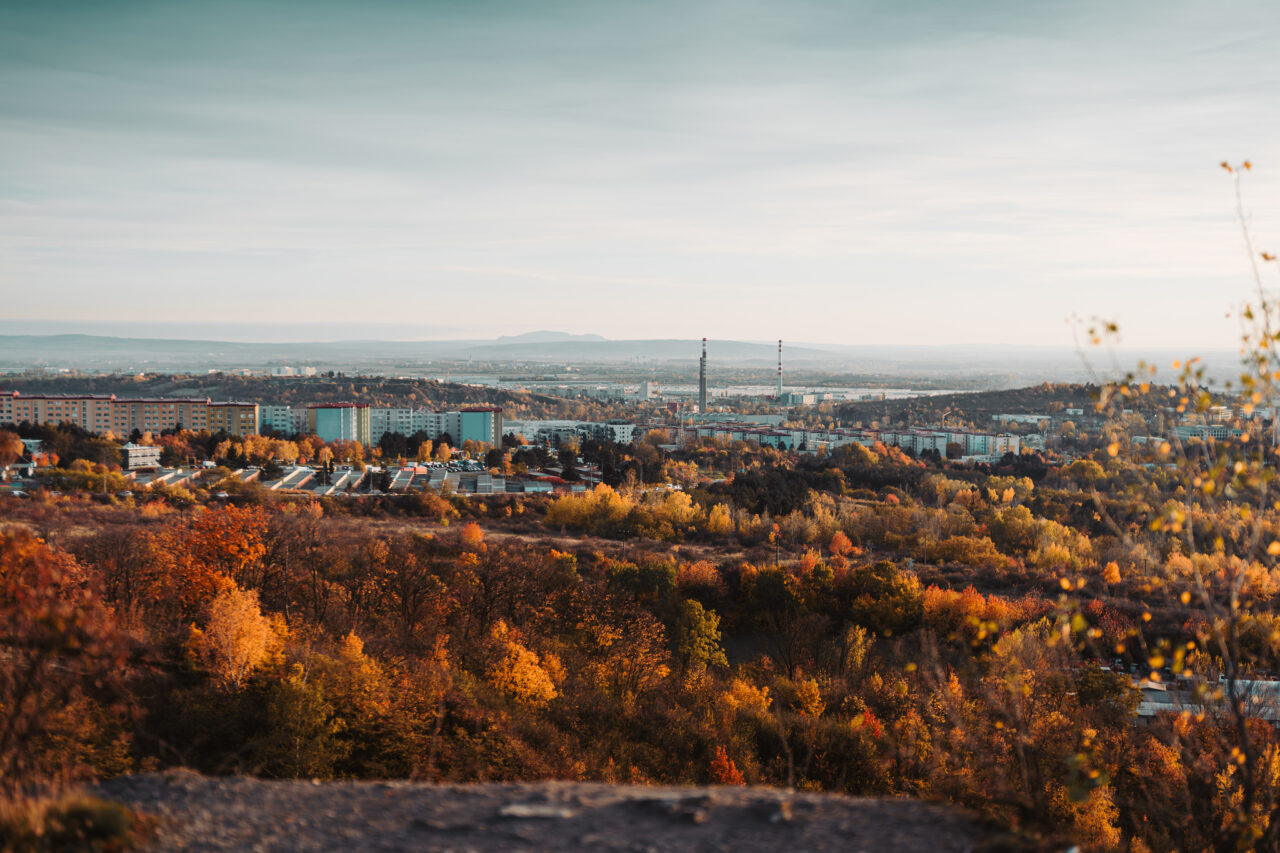
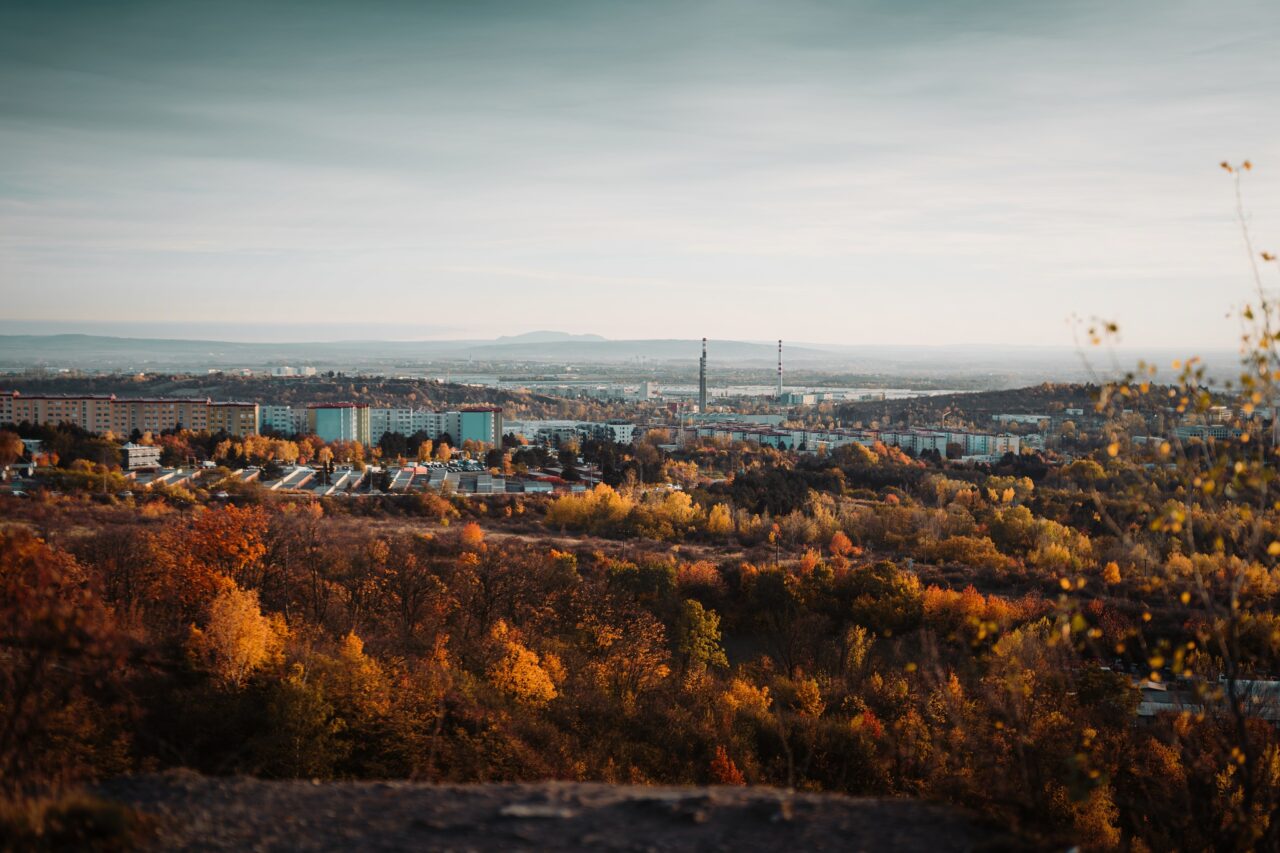
Vignettierung mit Hilfe des kreisförmigen Verlaufs hinzugefügt.
Schärfen der Ecken
Viele Objektive, insbesondere ältere Modelle, leiden unter Unschärfe in den Ecken. Mit Software lässt sich dieses Phänomen zwar nicht vollständig beseitigen, aber mit Hilfe des kreisförmigen Verlaufs lässt es sich mildern.

Erstellen Sie wie bei der Vignettierung zunächst eine Ellipse über den größten Teil des Fotos und aktivieren Sie die Option Maske invertieren. Vergrößern Sie das Foto dann auf 100 %, damit Sie den Effekt der Bearbeitung gut sehen können. Fügen Sie abschließend Schärfe und gegebenenfalls auch Textur hinzu, damit die Ecken schärfer erscheinen.
Die genauen Parameter beider Werkzeuge hängen davon ab, wie stark Sie die Bildränder schärfen möchten. Beachten Sie jedoch, dass Sie es wie bei anderen Bearbeitungen auch mit der Nachschärfung nicht übertreiben dürfen. Andernfalls wirkt das Bild unnatürlich.
Bei der Online-Veröffentlichung wird die Unschärfe in den Ecken von den meisten Menschen wahrscheinlich nicht bemerkt. Bei größeren Drucken oder bei einer 1:1-Darstellung ist sie jedoch sichtbar. Daher ist es sinnvoll, diese Unschärfe zu mildern.

Hervorhebung der Sonne
Eine interessante Verwendung des kreisförmigen Verlaufs bieten auch Fotos, auf denen die Sonne zu sehen ist. Mit Hilfe des kreisförmigen Verlaufs können Sie nämlich Sonnenreflexe hervorheben. Sie müssen ihm lediglich eine geeignete Farbe hinzufügen.
Wie geht das?
Markieren Sie diesmal mit dem kreisförmigen Verlauf nur die Sonne und ihre Umgebung. Geben Sie im Abschnitt Farbe einen Orangeton ein, den die Sonne haben könnte. Stellen Sie eine angemessene Intensität ein (im Bild unten sind es beispielsweise etwa 40). Wechseln Sie in den Modus Negativ multiplizieren und stellen Sie die Übergangsbreite auf das Maximum ein, damit der Effekt so fließend wie möglich ist.

Finden Sie weitere Verwendungsmöglichkeiten
Die Möglichkeiten des kreisförmigen Verlaufs lassen sich am besten direkt bei der Bearbeitung verstehen. Laden Sie Zoner Studio für 7 Tage kostenlos herunter, probieren Sie die einzelnen Methoden an Ihren Fotos aus und passen Sie Licht, Farben oder Schärfe genau dort an, wo es sinnvoll ist.
FAQ
Wofür wird der kreisförmige Verlauf in Zoner Studio am häufigsten verwendet? Meistens zur Hervorhebung des Hauptmotivs, aber auch für lokale Anpassungen der Belichtung, Farben, Schärfe oder des Lichts.
Kann ein kreisförmiger Verlauf die klassische Vignettierung ersetzen? Ja. Der kreisförmige Verlauf bietet mehr Kontrolle über Form, Position und Intensität der Vignettierung als das Standardwerkzeug Vignettierung.
Ist es sinnvoll, den kreisförmigen Verlauf auch für Porträts zu verwenden? Ja, insbesondere bei der Bearbeitung von Farben, Licht oder der sanften Hervorhebung des Gesichts. Der Vorteil besteht darin, dass die Hautfarben außerhalb des ausgewählten Bereichs nicht beeinflusst werden.
Kann der kreisförmige Verlauf die Unschärfe in den Ecken vollständig beseitigen? Nein, optische Fehler des Objektivs lassen sich nicht vollständig beseitigen, aber durch lokales Nachschärfen kann ihre Auswirkung deutlich gemildert werden.
Kann der Kreisverkehr mit anderen lokalen Instrumenten kombiniert werden? Ja, der kreisförmige Verlauf kann mit anderen lokalen Anpassungen und globalen Werkzeugen im Modul Entwickeln kombiniert werden.