

So entfernen Sie Farbstiche auf Fotos in Zoner Studio
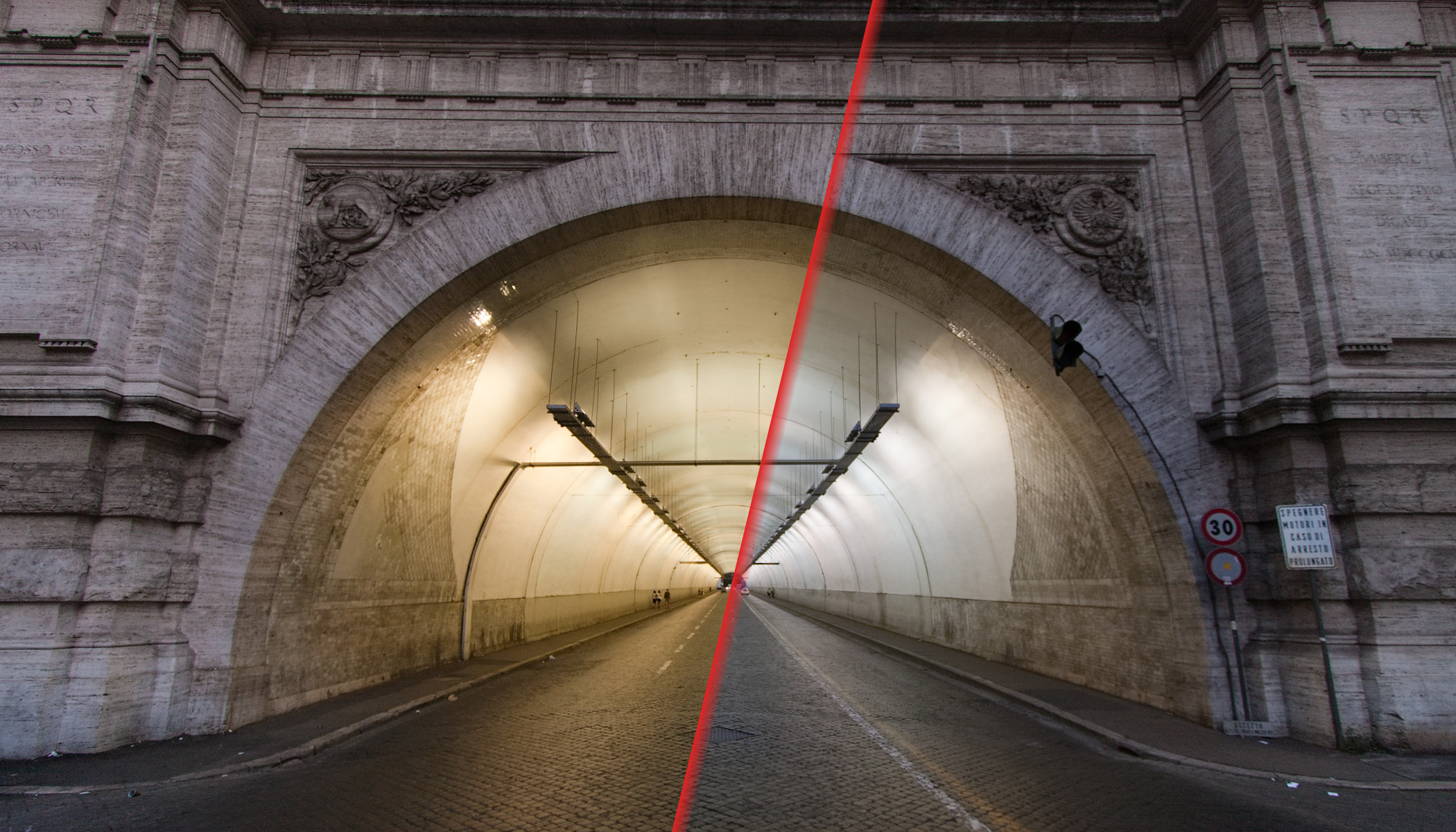
Ein Farbstich kann ein ansonsten gelungenes Foto ruinieren. Sei es gelbes Licht in Innenräumen, blaue Schatten oder grüne Reflexionen aus der Umgebung. In diesem Artikel zeigen wir Ihnen, wie Sie Farbstiche in Zoner Studio ganz einfach entfernen können – von der schnellen Anpassung des Weißabgleichs bis hin zu fortgeschrittenen Techniken mit Masken und Farbverschiebung.
Was erfahren Sie
- Wie man Farbstiche mithilfe des Weißabgleichs beseitigt.
- Wann man lokale Korrekturen und Masken verwenden sollte.
- Wie man einzelne Farben in einem Foto anpasst.
- Wie Gradationskurven bei der Farbkorrektur funktionieren.
- Wie man Anpassungen nur auf bestimmte Farbtöne ausrichtet.
- Wie man Masken in schwierigen Situationen kombiniert.
Ein Farbstich kann auf verschiedene Weise entstehen. Die häufigsten Ursachen sind folgende:
- Falscher Weißabgleich, ggf. eine Mischung aus verschiedenen Farbtemperaturen,
- große Farbflächen, von denen Licht reflektiert wird (Gras, eine bunte Wand…),
- technische Probleme, wie zum Beispiel Farbverschiebungen bei sehr hoher ISO-Empfindlichkeit.
Wie lassen sich diese Farbstiche also entfernen? Das ist ganz einfach. Wir arbeiten in Zoner Studio im Modul Entwickeln.
So korrigieren Sie Farbstiche mithilfe des Weißabgleichs
Beginnen wir mit der mit Abstand gängigsten Methode, nämlich der Anpassung des Schiebereglers Temperatur im Bereich Weißabgleich. Dies ist eine schnelle und effektive Korrektur des allgemeinen Farbtons im gesamten Bild und es lohnt sich, diese als Erstes auszuprobieren.
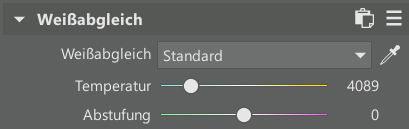
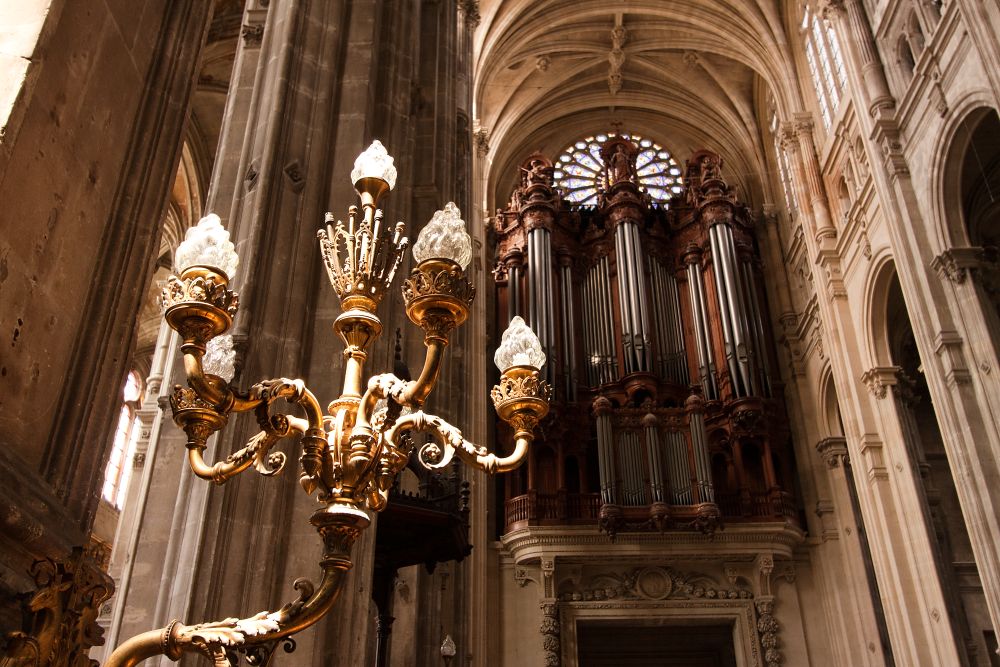
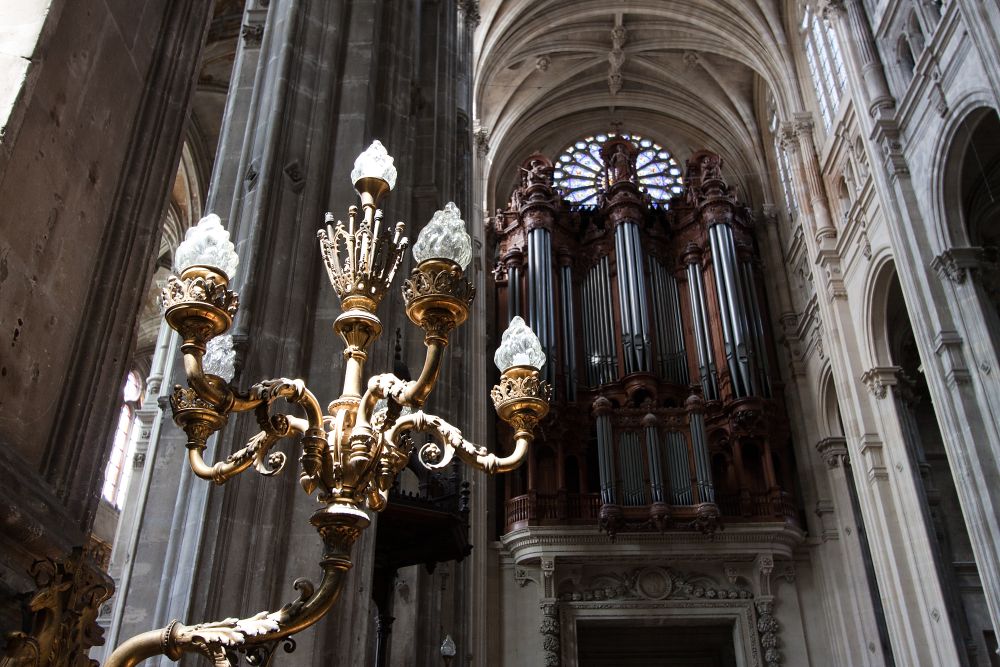
Der ursprüngliche orangefarbene Farbstich wurde durch die Anpassung der Weißtöne beseitigt.
Die Weißkorrektur ist bei der Bearbeitung von RAW-Dateien, die mehr Informationen über die Farben in der Szene enthalten, erfolgversprechender.
So korrigieren Sie einen Farbstich nur in einem Teil des Fotos
Was aber, wenn sich zwei unterschiedlich farbige Lichtquellen vermischen? Auch hier hilft der Weißabgleich, doch diesmal muss man ihn mithilfe einer Maske auf einen bestimmten Teil des Fotos beschränken. Welche Maske man wählt, hängt von der jeweiligen Situation ab.
Wenn Sie feststellen, dass unterschiedlich beleuchtete Bereiche auf dem Bild klar voneinander getrennt sind – beispielsweise links und rechts –, versuchen Sie es mit einem Verlauf, sei es kreisförmig oder linear.
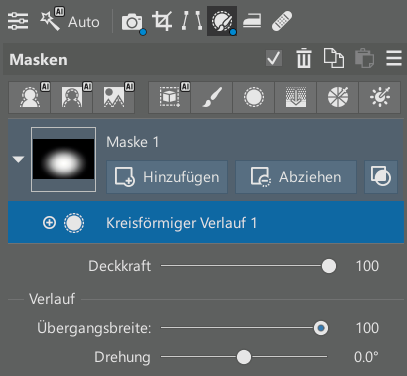
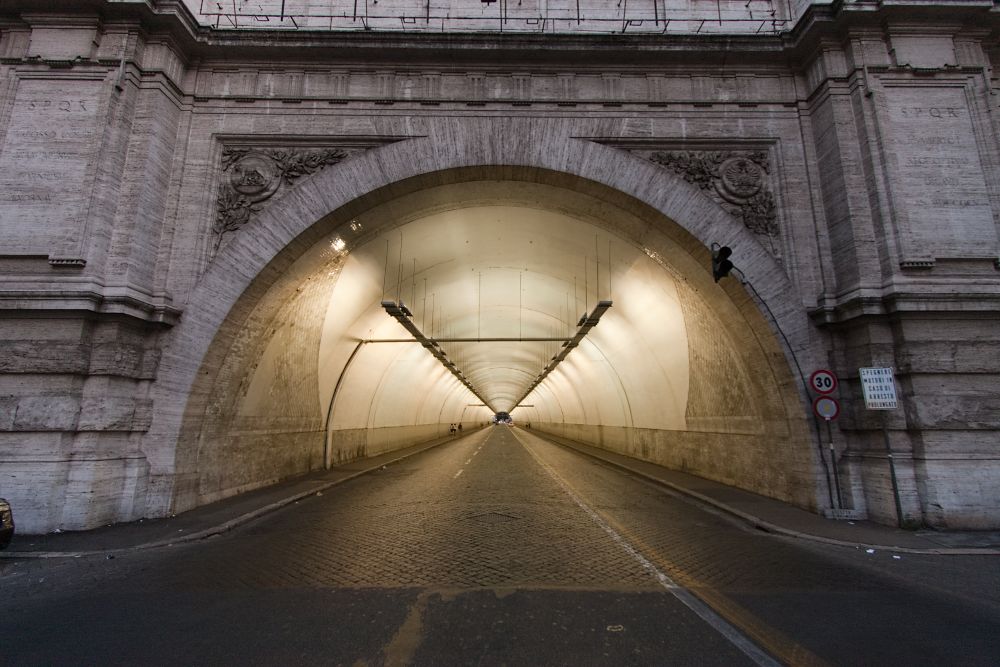
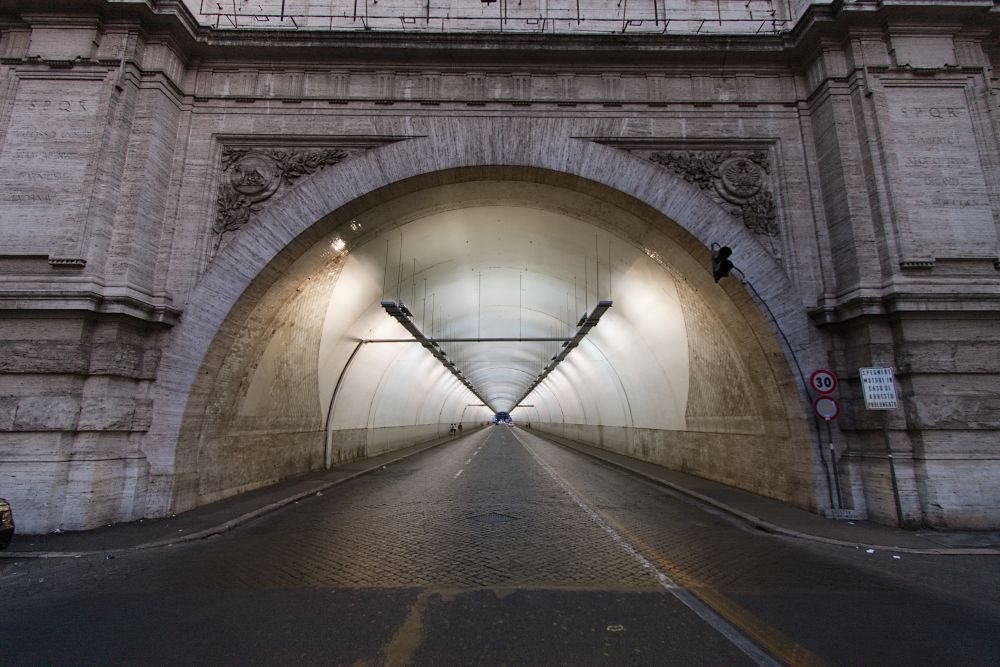
Variante vor und nach der lokalen Korrektur des Gelbstichs.
Verläufe haben weiche Kanten, sodass der Effekt an den Rändern allmählich verblasst und Ungenauigkeiten nicht allzu sehr ins Auge fallen, selbst wenn Sie nicht ganz genau treffen. Wenn die beiden Bereiche durch eine schärfere Linie voneinander getrennt sind – zum Beispiel durch einen Durchblick durch eine Tür in einen anders beleuchteten Raum – hilft Ihnen ein Pinsel beim Erstellen der Maske.
Masken können auch für andere Korrekturen verwendet werden, es muss sich nicht unbedingt nur um den Weißabgleich handeln.
Verschiebung der Grundfarben: So korrigieren Sie einzelne Farben in einem Foto
Einen etwas anderen Ansatz zur Farbkorrektur bietet die Funktion Verschiebung der Grundfarben, die sich im Seitenbereich „Entwickeln“ im eigenen Abschnitt befindet. Sie ermöglicht weitere globale Farbkorrekturen, die über den Weißabgleich hinausgehen, insbesondere das Hinzufügen oder Reduzieren der Sättigung einzelner Farbkanäle.
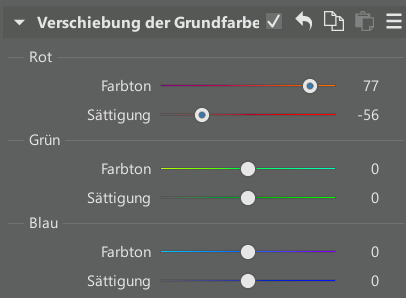
Diese Schieberegler eignen sich zwar auch für allgemeine Korrekturen, sind aber besonders hilfreich, wenn Ihre Kamera beispielsweise immer einen leichten Rotstich hat oder Ihnen die Farbwiedergabe einfach nicht gefällt. Hier können Sie Ihre Einstellungen festlegen und diese dann auch auf andere Fotos anwenden, ohne bei jedem einzelnen die Weißtemperatur anpassen zu müssen.
Der leichte violette Farbstich wurde durch Verschieben der Grundfarben abgeschwächt.
Erweiterte Farbkorrektur mithilfe von Kurven
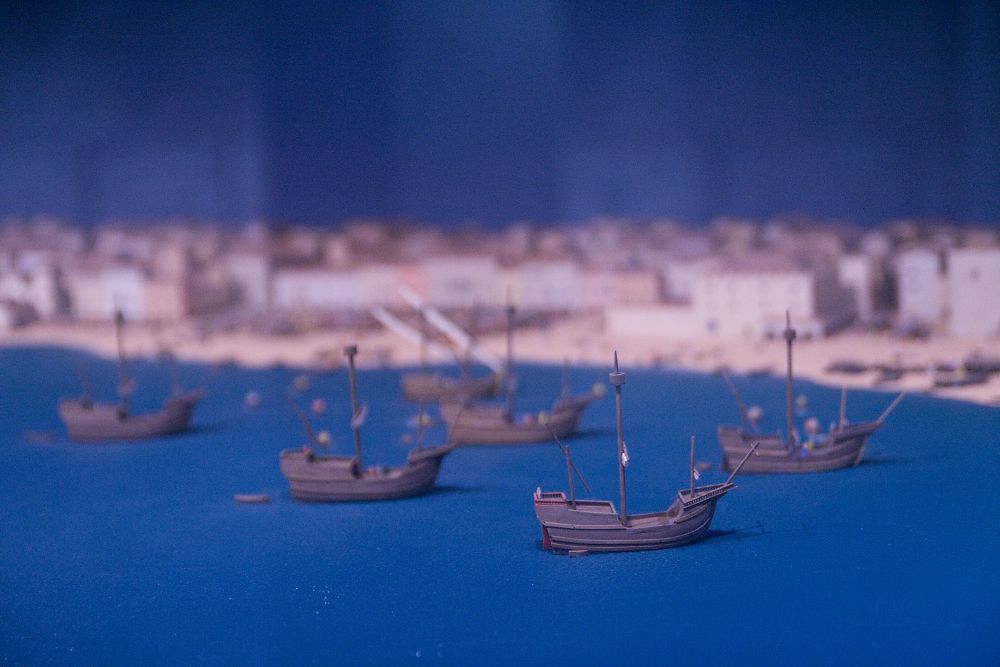
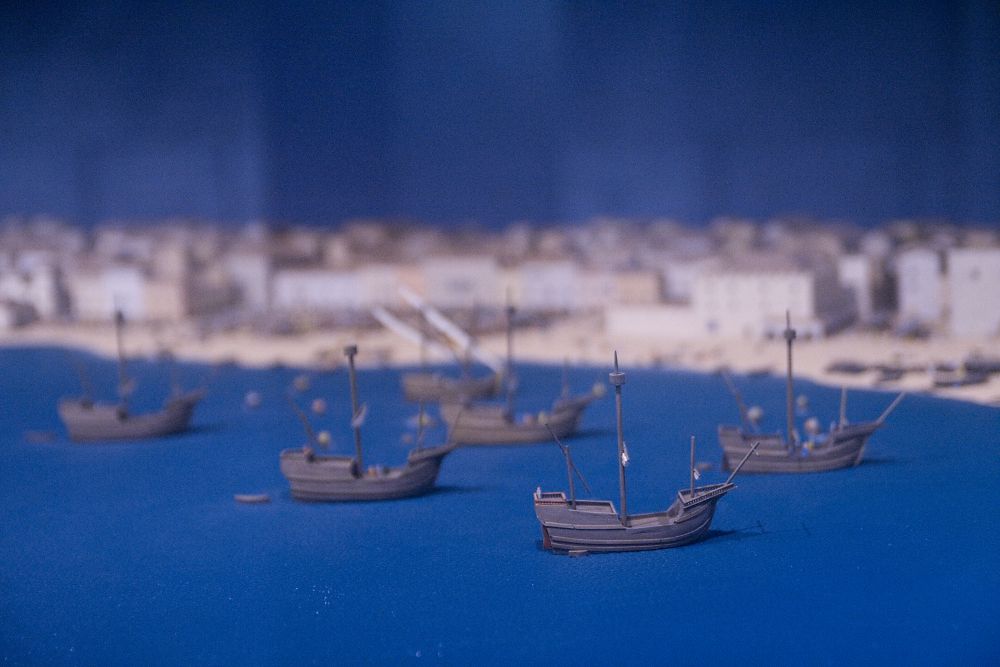
Ein weiteres fortgeschrittenes Werkzeug im Kampf gegen Farbstiche sind Gradationskurven. Ähnlich wie die vorherigen Bearbeitungsmöglichkeiten können sie die Gesamtfarbgebung des Bildes verändern. Der Trick besteht darin, von der Hauptansicht, die hauptsächlich die Helligkeit steuert, zu wechseln. Über weitere Symbole für die einzelnen Farbkanäle können Sie nicht nur Rot, Grün und Blau hinzufügen oder entfernen, sondern diese Anpassungen auch beispielsweise nur für helle oder dunkle Farbtöne vornehmen.
Im Gegensatz zu den vorherigen Werkzeugen ist es hier ganz einfach, blaue Schatten und Ähnliches zu reduzieren.
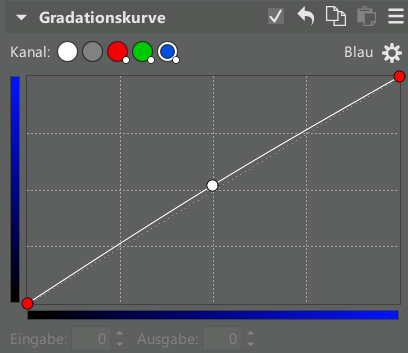
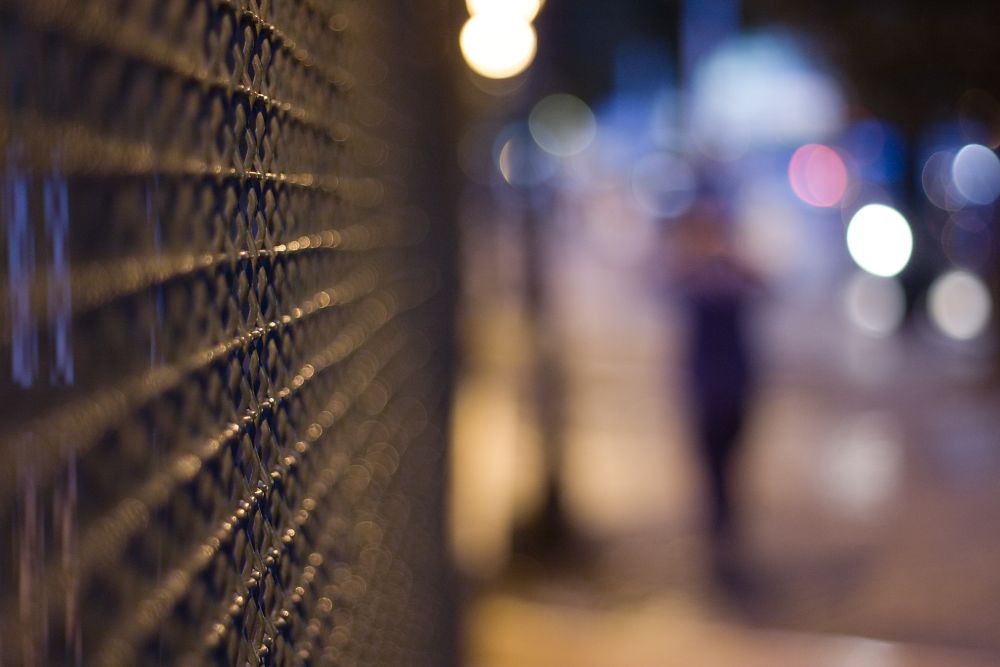
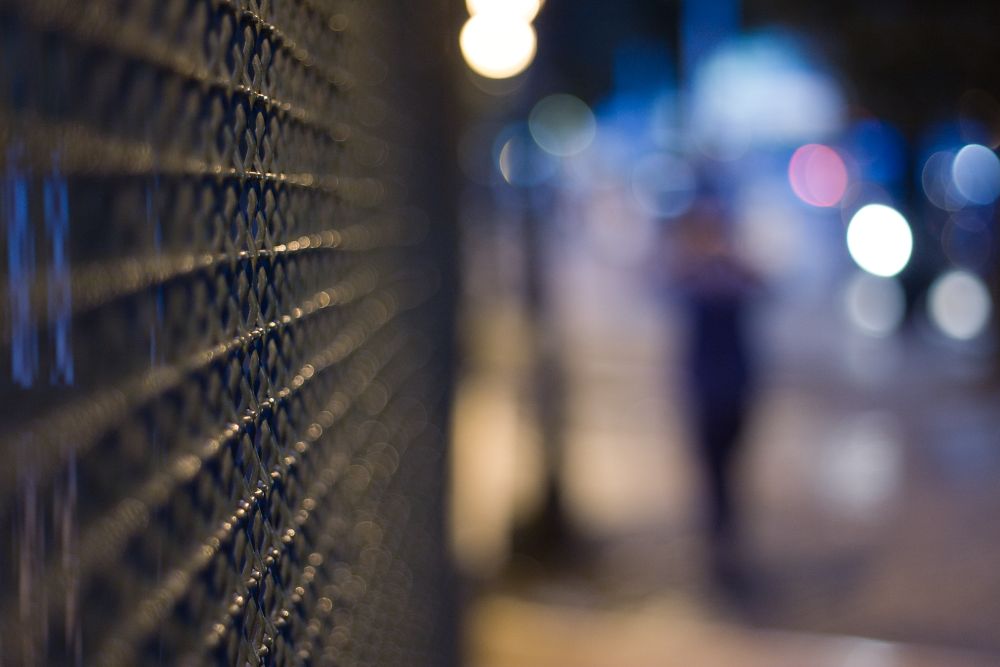
Geringfügige Anpassungen der Kurven haben den ursprünglichen Farbton abgeschwächt. In diesem Fall würde das Werkzeug Weißabgleich einen ähnlichen Effekt erzielen, aber Kurven sind auch in Fällen sinnvoll, in denen eine Anpassung des Weißtons nicht ausreichen würde.
So korrigieren Sie eine bestimmte Farbe auf einem Foto
Nun kommen wir zur wirklich detaillierten Feinabstimmung der Farbtöne, wobei uns die Funktion Farbverschiebung hilft, insbesondere in der erweiterten Konfiguration, zu der Sie über die Schaltfläche Erweitert wechseln können. Hier können Sie ganz einfach eine bestimmte problematische Farbe im Bild auswählen und deren Farbton ändern.
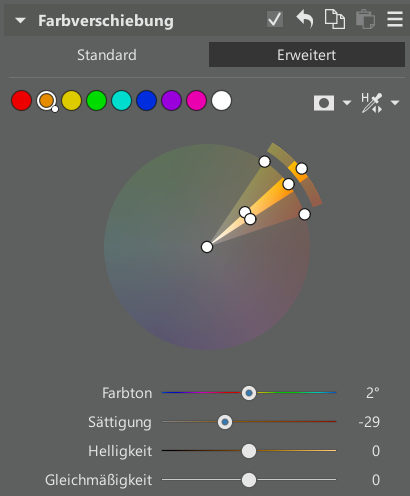
Wählen Sie einfach aus den vordefinierten Farbtonoptionen aus oder passen Sie einen Ausschnitt an, um genau den Farbbereich auszuwählen, den Sie bearbeiten möchten. Dann müssen Sie nur noch die Position des Schiebereglers für Farbton, gegebenenfalls Sättigung oder Gleichmäßigkeit ändern. All dies hilft Ihnen bei der Anpassung des Farbtons – es kommt nur auf die jeweilige Situation an.
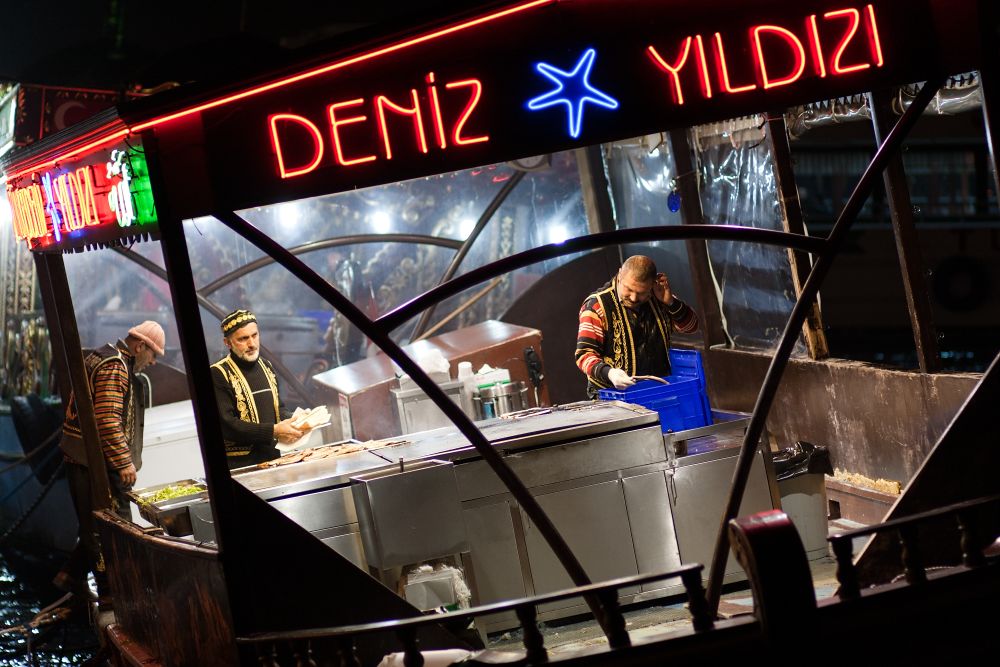
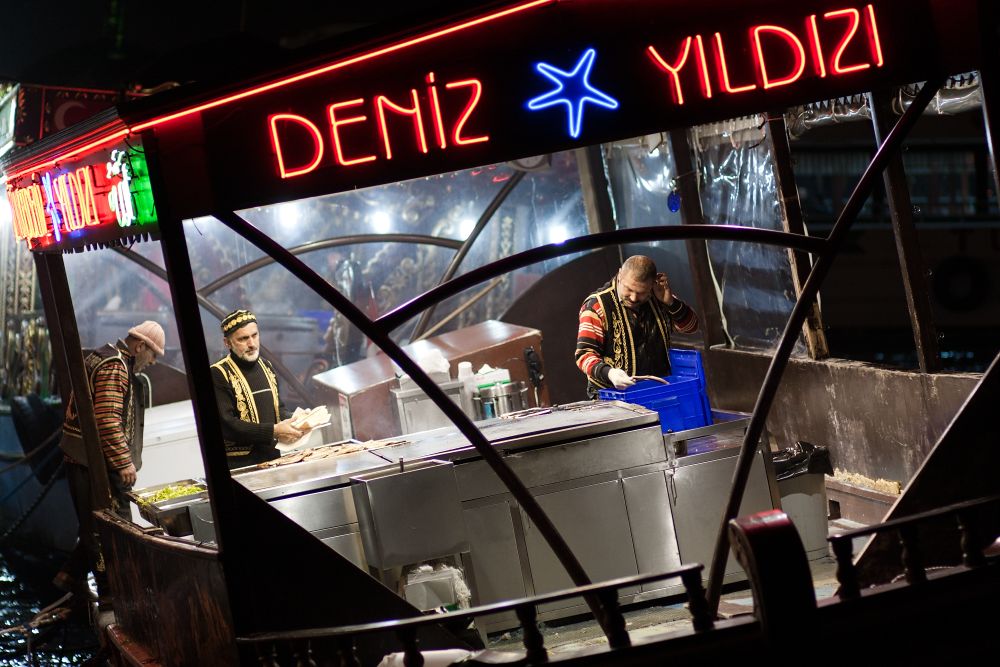
Die Köche auf dem schaukelnden türkischen Schiff werden von einer nahen Lichtquelle stark beleuchtet, was ihnen einen zu satten Farbton verleiht. Durch Farbkorrekturen lässt sich die Sättigung genau bei diesem Farbton verringern.
Erweiterte Masken: Präzise Farbkorrektur
Die grundlegende Verwendung von Masken mit Verläufen habe ich bereits erwähnt, aber das ist bei weitem nicht alles, was Zoner Studio ermöglicht.
Es stehen nicht nur weitere Maskentypen zur Verfügung, sondern Sie können diese auch voneinander subtrahieren oder deren Schnittmenge bilden. Auf diese Weise gelangen Sie zu erweiterten Auswahlmöglichkeiten, die Ihnen in ansonsten komplexen Situationen helfen.
Ich zeige das anhand eines Fotos, auf dem sich das Model im Schatten befindet und statt Sonnenlicht das von den grünen Bäumen reflektierte Licht auf ihn fällt. Sein Gesicht hat daher einen Grünstich, allerdings nur auf der helleren Hälfte. Ideal wäre es hier, den Weißabgleich zu verwenden. Aber wie lässt sich dessen Wirkung auf diesen Bereich beschränken?
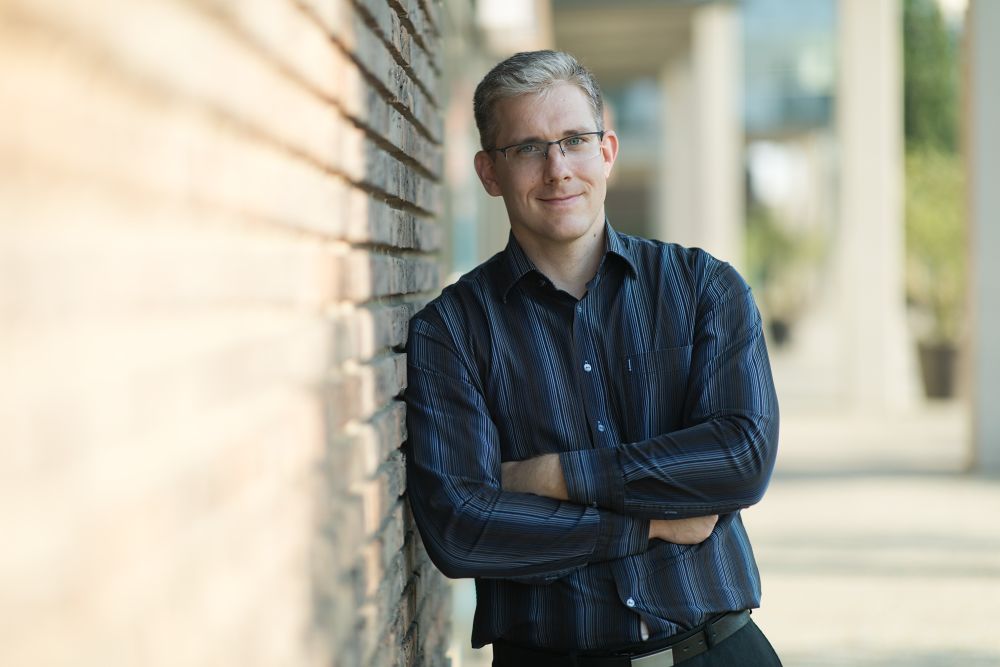
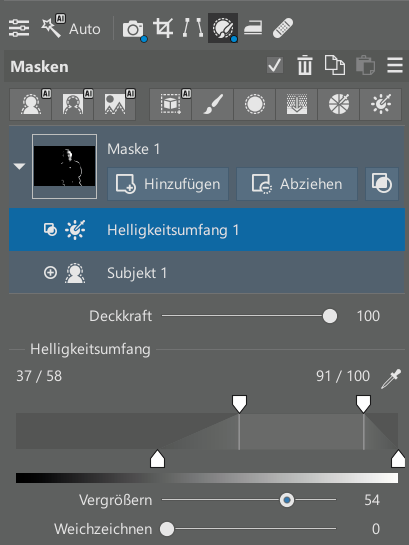
Gerade Masken helfen dabei, diesen Bildbereich auszuwählen. Hier habe ich konkret die AI-Maske Subjekt verwendet und sie mithilfe der Funktion Hinzufügen mit der AI-Maske Helligkeitsumfang kombiniert, die ich auf hellere Töne beschränkt habe. Anschließend müssen nur noch die Farben korrigiert werden – sei es mit Weißabgleich oder beispielsweise mit Farbtönung. Der Effekt beschränkt sich dabei immer nur auf die hellen Stellen der Figur.
Unten sehen Sie außerdem, was passieren würde, wenn ich diese Farbkorrektur auf den gesamten Mann anwenden würde – seine linke Hälfte würde dann viel zu rot werden. Deshalb ist es notwendig, die Farbkorrekturen auf die hohen Lichter zu beschränken.
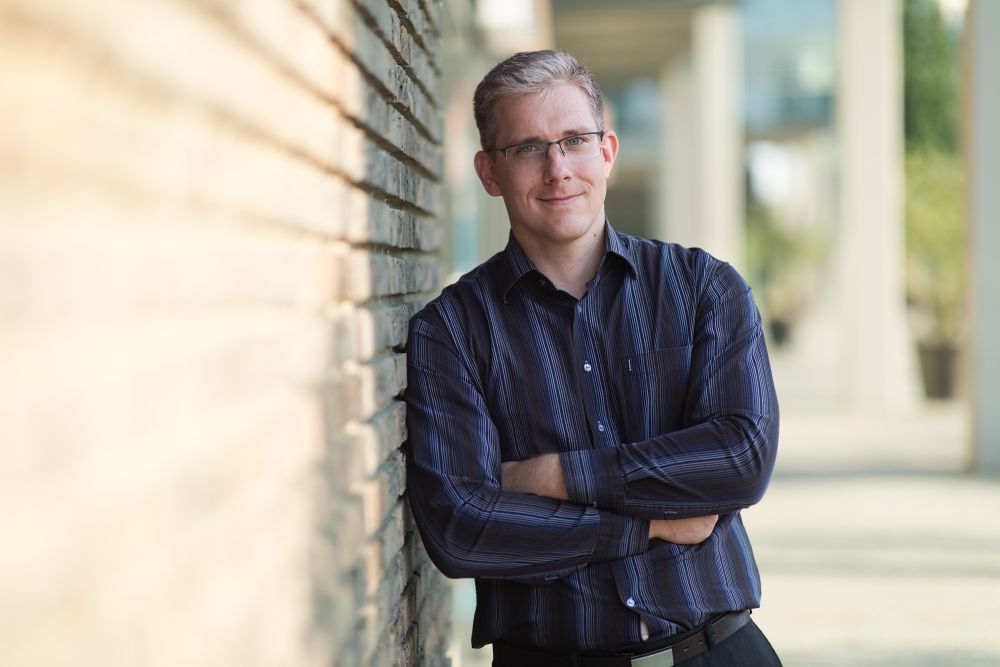
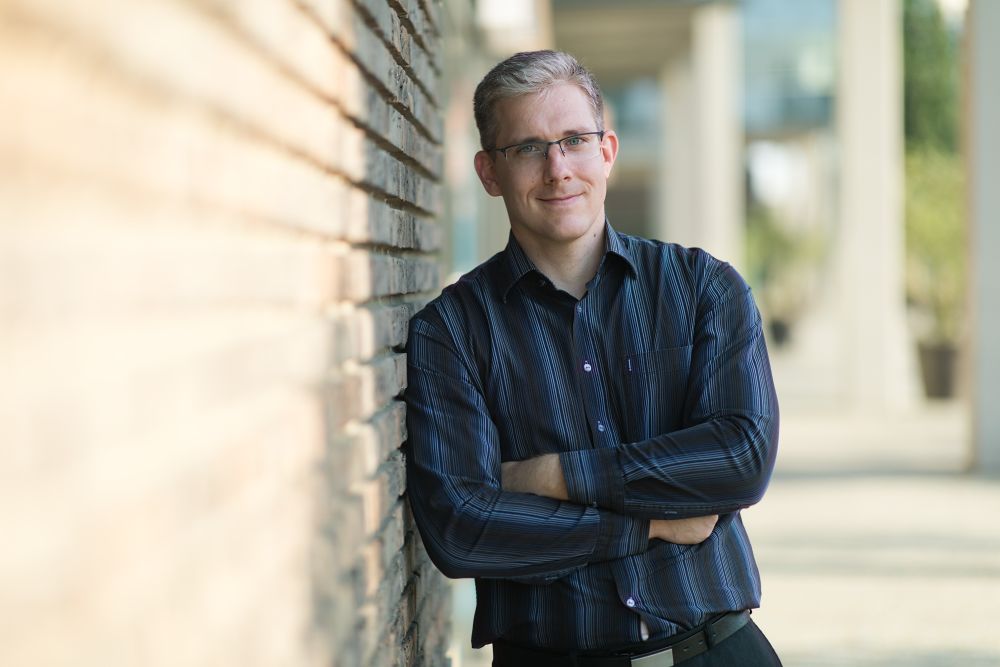
Der grüne Farbstich wurde an der gesamten Figur korrigiert (wodurch jedoch ein Teil des Gesichts in das entgegengesetzte violette Extrem verfiel), und beim zweiten Mal wurde derselbe Farbstich nur an den hellen Körperpartien korrigiert.
Farbstiche lassen sich leicht beseitigen
Vor farblichen Abweichungen müssen Sie keine Angst haben. In den meisten Fällen reicht es aus, den Weißabgleich anzupassen, aber Zoner Studio hilft Ihnen auch in komplexeren Fällen und kann diese mithilfe von Masken bewältigen.
FAQ
Wie entfernt man einen Farbstich auf einem Foto?
Am schnellsten geht es, wenn man den Weißabgleich (Temperatur und Farbton) anpasst. In komplexeren Fällen helfen Masken oder selektive Farbverschiebung.
Warum hat mein Foto einen gelben oder blauen Stich?
Meistens liegt das an einem falschen Weißabgleich oder an gemischtem Licht (z. B. Tageslicht + Glühlampe).
Ist es besser, im RAW-Format zu fotografieren?
Ja. RAW-Dateien enthalten mehr Farbinformationen, sodass die Korrektur des Farbstichs präziser und qualitativ hochwertiger ist.
Wie kann man einen Farbstich nur in einem Teil des Fotos korrigieren?
Verwenden Sie Masken (lineare, kreisförmige oder Pinselmasken) und passen Sie den Weißabgleich nur im ausgewählten Bereich an.
Wann sollte man Farbverschiebung anstelle des Weißabgleichs verwenden?
Wenn Sie nur eine bestimmte Farbe anpassen möchten (z. B. einen zu rötlichen Teint) und nicht das gesamte Bild.
Wie entfernt man einen Grünstich im Teint?
Mithilfe selektiver Farbverschiebung oder einer Kombination aus Masken und Weißabgleich.

Hier gibt es derzeit noch keine Kommentare.