

Schneller zweifarbiger Hintergrund in Zoner Studio
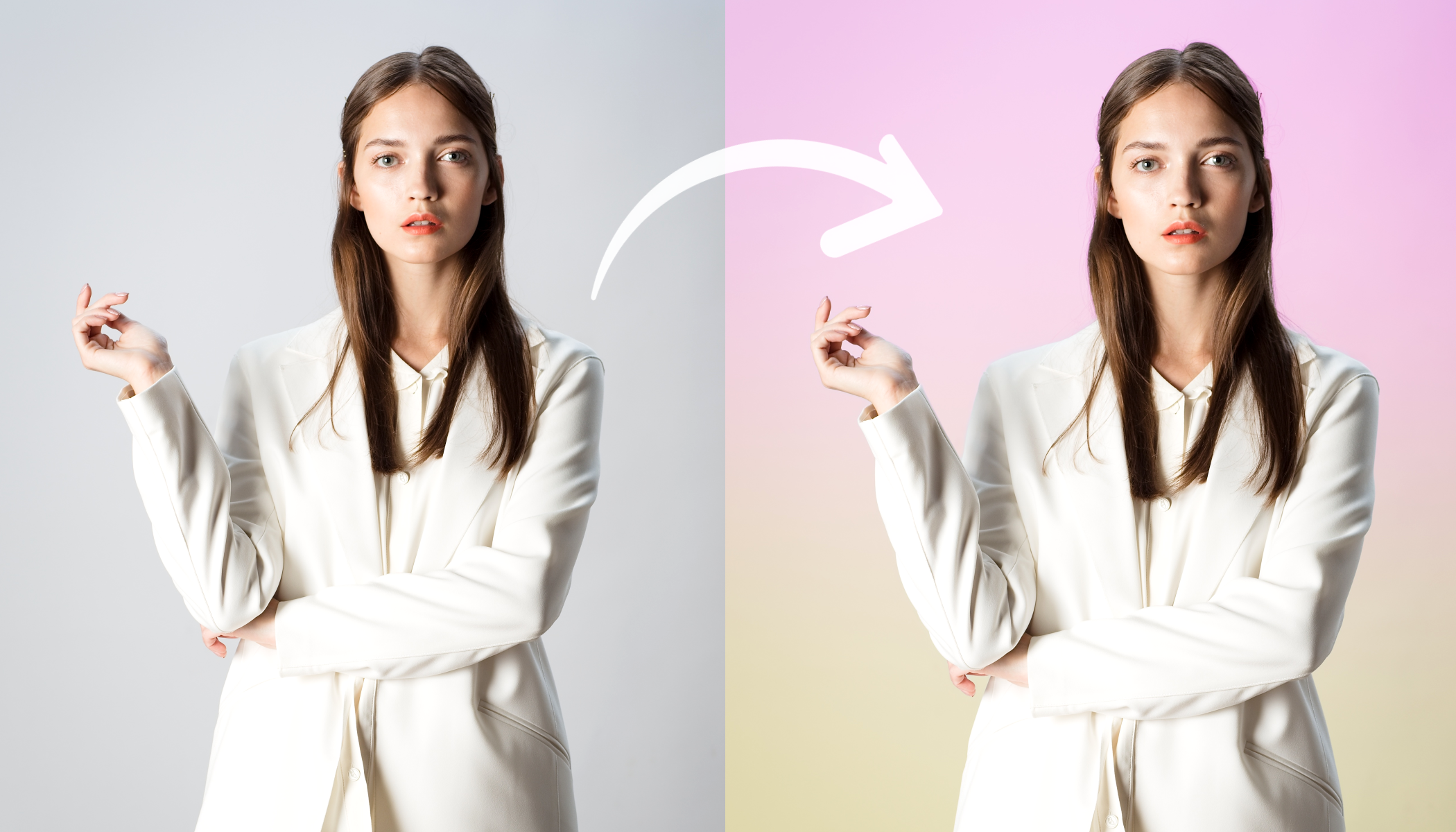
Diesen effektvollen zweifarbigen Hintergrund können Sie in Zoner Studio ganz einfach mit einer einfachen Maskierung erstellen. Die Bearbeitung eignet sich sowohl für Porträt- als auch für Produktfotografie, beispielsweise bei der Vorbereitung von Druckvorlagen oder für Ihre Profilfotos in sozialen Netzwerken und im Internet.
Das erfahren Sie in diesem Artikel:
- Wie man in Zoner Studio mit AI-Masken einen effektvollen zweifarbigen Hintergrund erstellt.
- Wie man Mit Farbe überlagern anwendet.
- Wie man durch Abziehen von Masken einen fließenden Farbverlauf erzeugt.
- Wie man das Ergebnis mit Masken und Vignettierung optimiert.
Der Farbverlaufseffekt kommt am besten auf Fotos mit einem einfachen weißen oder hellgrauen Hintergrund zur Geltung. Berücksichtigen Sie dies bei der Auswahl eines geeigneten Bildes für die Bearbeitung. Sie können alles im Modul Entwickeln in Zoner Studio erledigen – die Bearbeitung ist nicht destruktiv und dauert nur wenige Minuten.

Diese Anleitung führt Sie Schritt für Schritt durch die Bearbeitung. Sollten Sie dennoch einmal nicht weiterwissen, finden Sie die Grundlagen zur Arbeit mit AI-Masken in unserem Artikel AI-Masken in Zoner Studio: Lokale Fotobearbeitung schneller und präziser.
Wählen Sie den Hintergrund aus und überlagern Sie ihn mit Farbe
Öffnen Sie Ihr Foto im Modul Entwickeln und klicken Sie im rechten Bereich auf das Symbol Lokale Anpassungen (L).
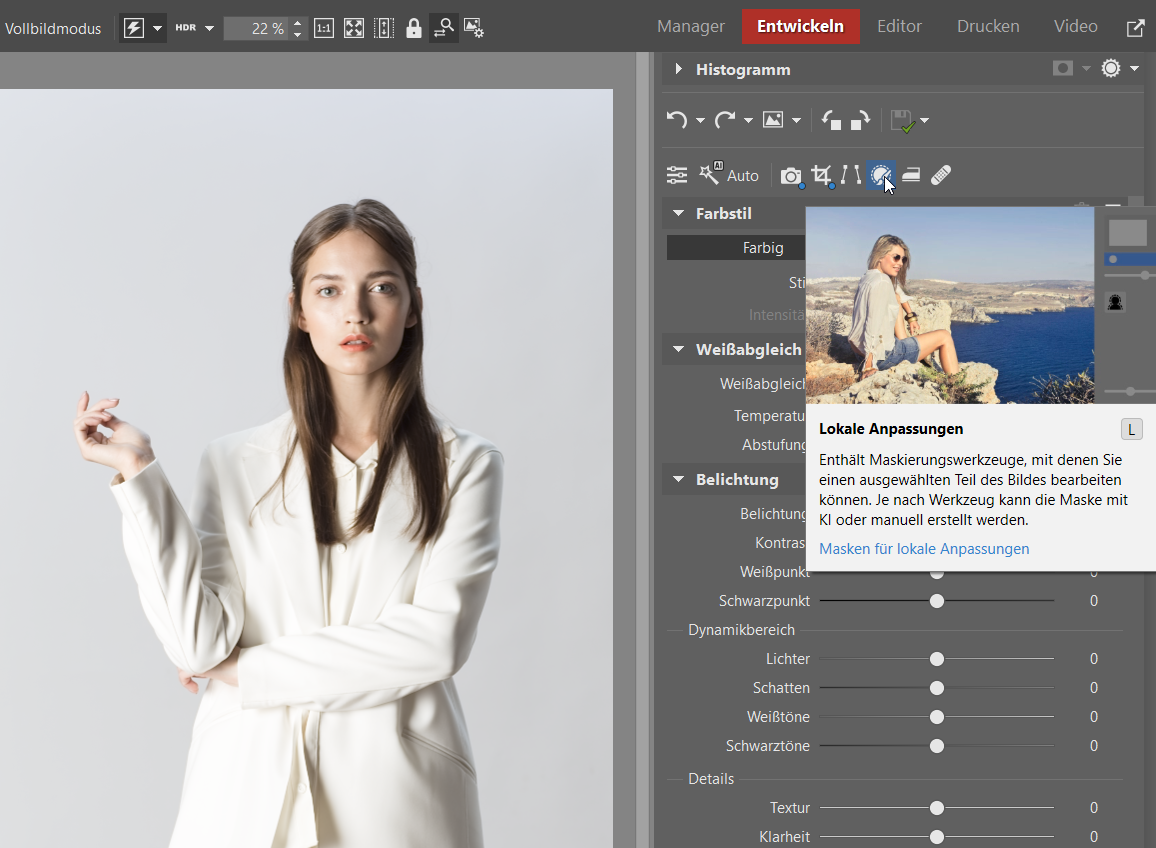
Wählen Sie Hintergrund aus. Dadurch wird eine AI-Maske erstellt, die nur den Hintergrund auswählt, während das Hauptobjekt unverändert bleibt.
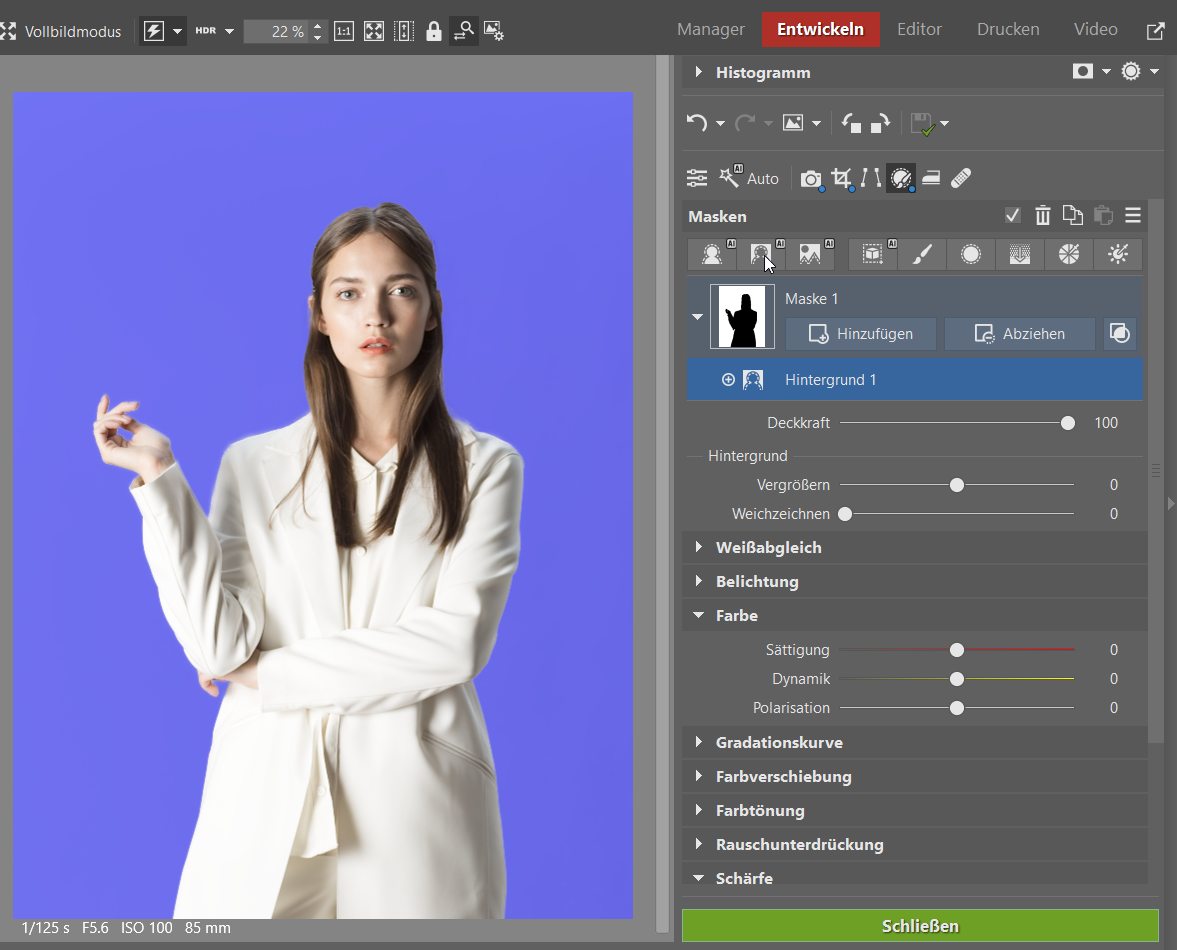
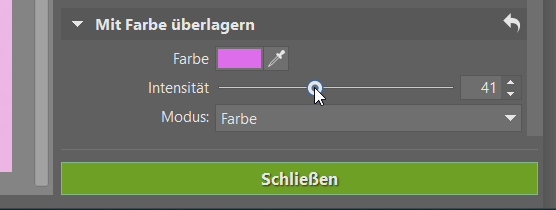
Scrollen Sie nun im rechten Bereich nach unten und suchen Sie den Abschnitt Mit Farbe überlagern. Wählen Sie eine beliebige Farbe aus, indem Sie auf das Farbfeld klicken, wählen Sie im Menü Modus die Option Farbe und stellen Sie mit dem Schieberegler Intensität ein, wie stark die Färbung sein soll.
Subtrahieren Sie den linearen Verlauf
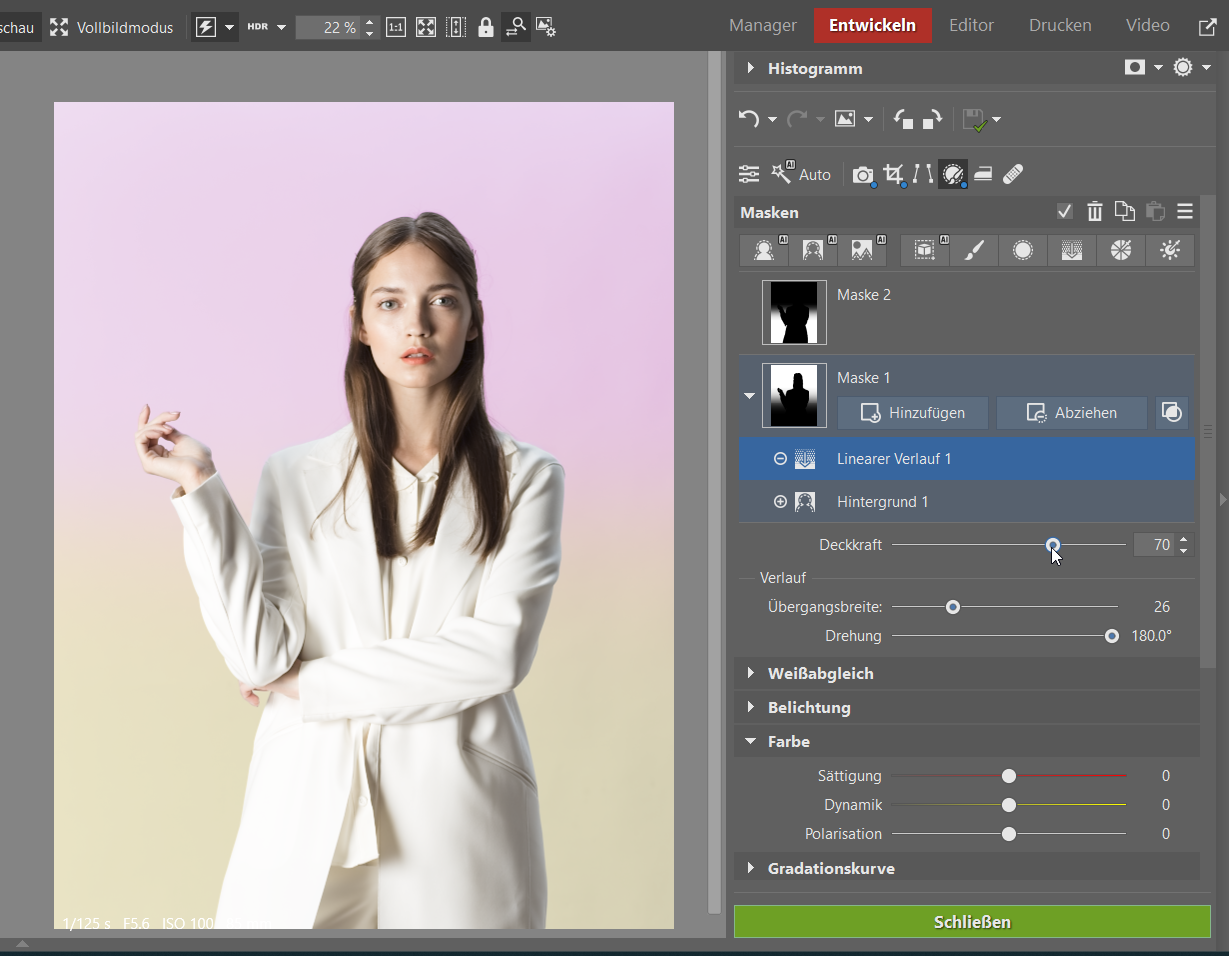
Klicken Sie im rechten Bereich auf diese erstellte Maske (in unserem Fall ist es Maske 1), wählen Sie die Option Abziehen und wählen Sie Linearer Verlauf. Jetzt subtrahieren Sie diesen Verlauf von der AI-Maske mit dem Hintergrund.
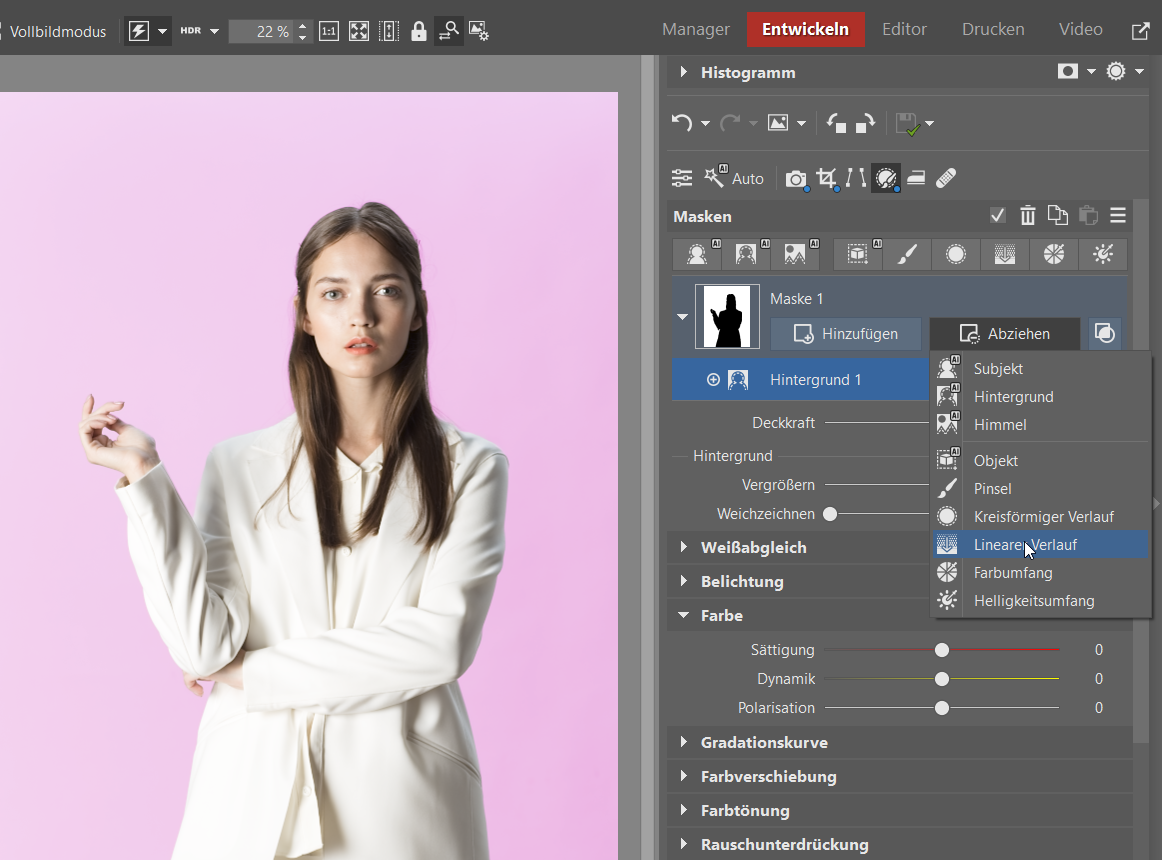
Ziehen Sie den linearen Verlauf an die Stelle, an der die erste Farbe verschwinden soll. Der resultierende Farbverlauf muss nicht unbedingt horizontal oder vertikal verlaufen, er kann auch diagonal sein. Wir wählen die horizontale Variante. Nach dem Abziehen an der Stelle des Verlaufs verschwindet die erste Farbe. Dadurch schaffen wir Platz für die zweite Farbe.
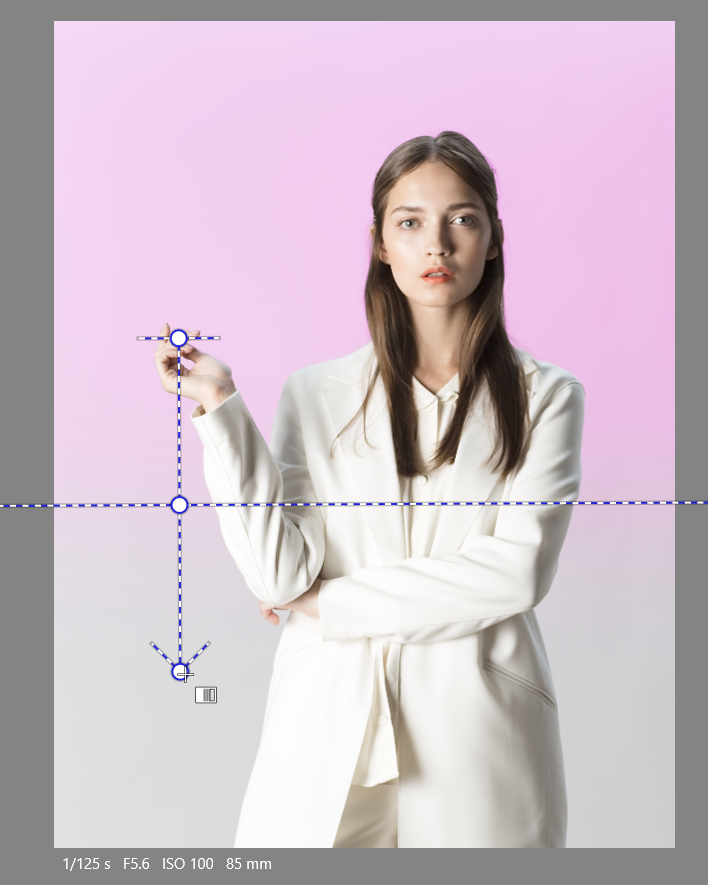
Fügen Sie eine zweite Farbe hinzu
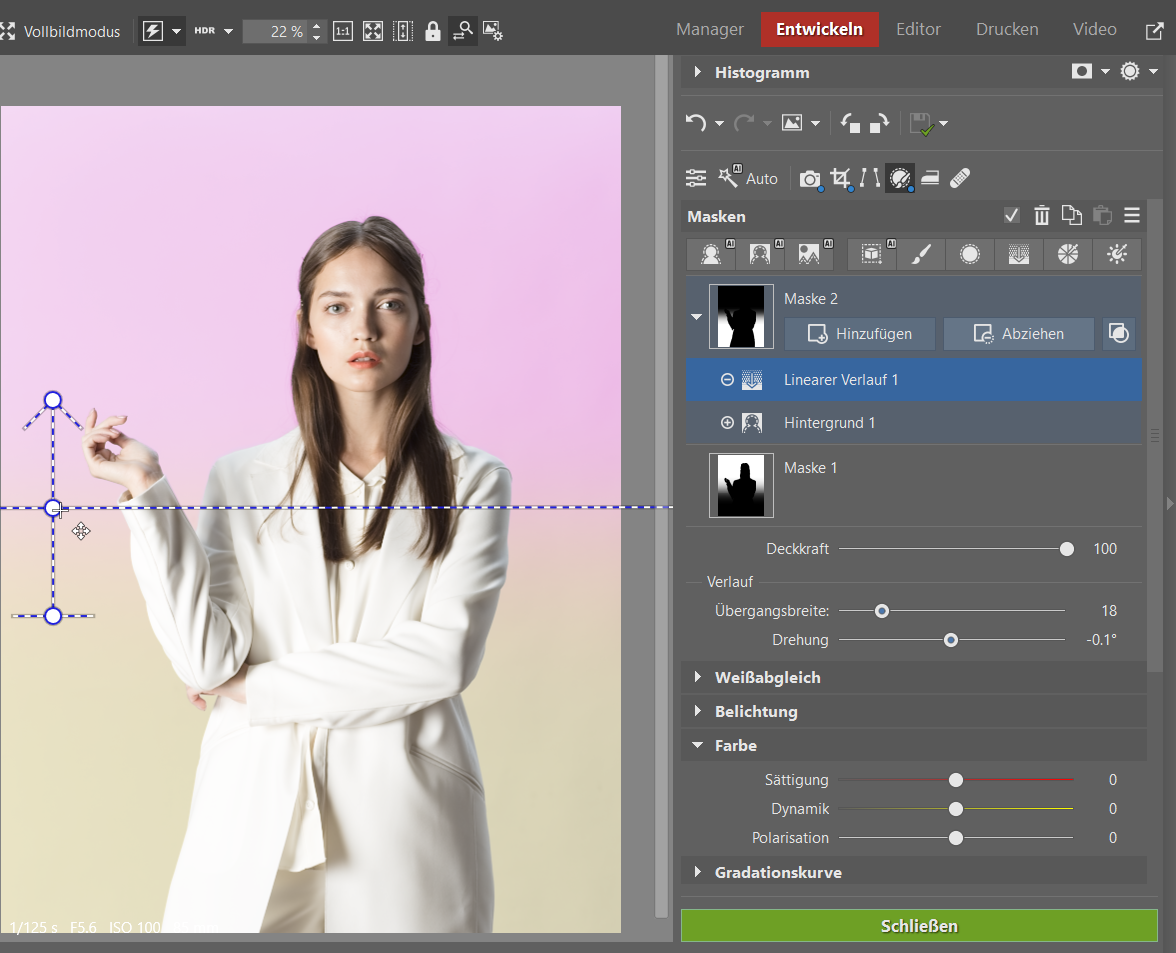
Für die zweite Farbe muss der gesamte bisherige Vorgang wiederholt werden. Erstellen Sie also eine völlig neue AI-Maske Hintergrund, mit dem einzigen Unterschied, dass Sie für diese Maske eine andere Farbe als für die erste festlegen.
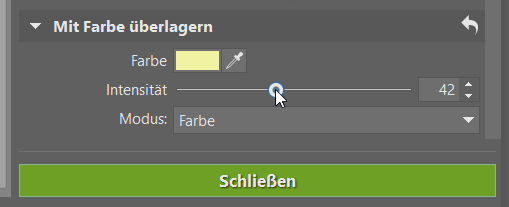
Ziehen Sie nun erneut den linearen Verlauf von der Maske mit dem Hintergrund ab, nur auf dergegenüberliegenden Seite wie zuvor.
Feilen Sie an den letzten Details
Nun ist es Zeit für die letzten Anpassungen. Sie können die Deckkraft der einzelnen Masken ändern und so deren Intensität zusätzlich beeinflussen. Dazu dient der Schieberegler Deckkraft, den Sie unter den Masken finden, nachdem Sie diese angeklickt haben.
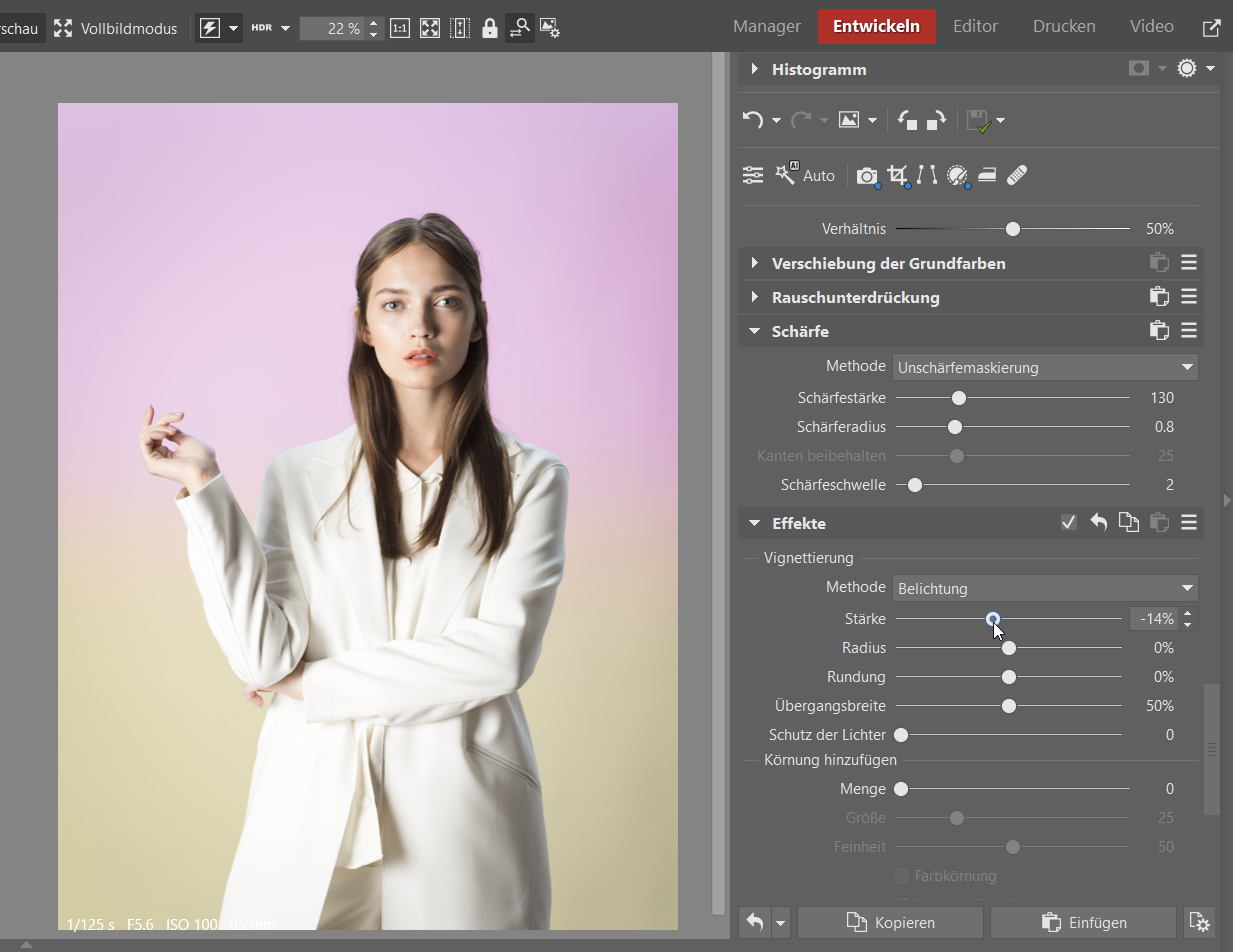
Die Bearbeitung wird auch dadurch verbessert, wenn Sie dem gesamten Foto eine leichte Vignettierung hinzufügen. Das Ergebnis wirkt dann realistischer. Scrollen Sie im rechten Bereich in Entwickeln nach unten zum Abschnitt Effekte und suchen Sie Vignettierung. Bewegen Sie den Schieberegler Stärke nach links. In der Regel reicht ein Wert von etwa -10 % aus.
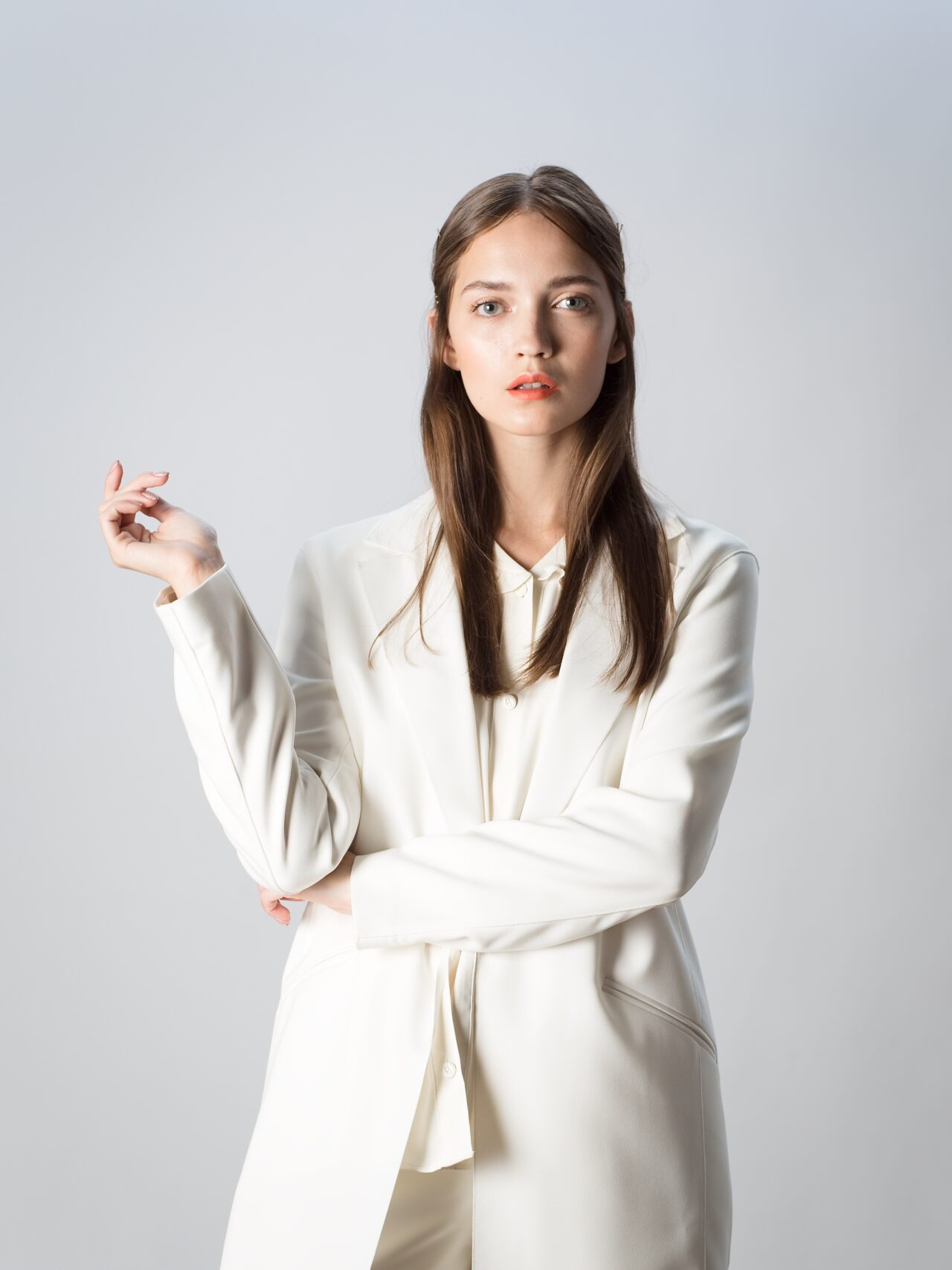
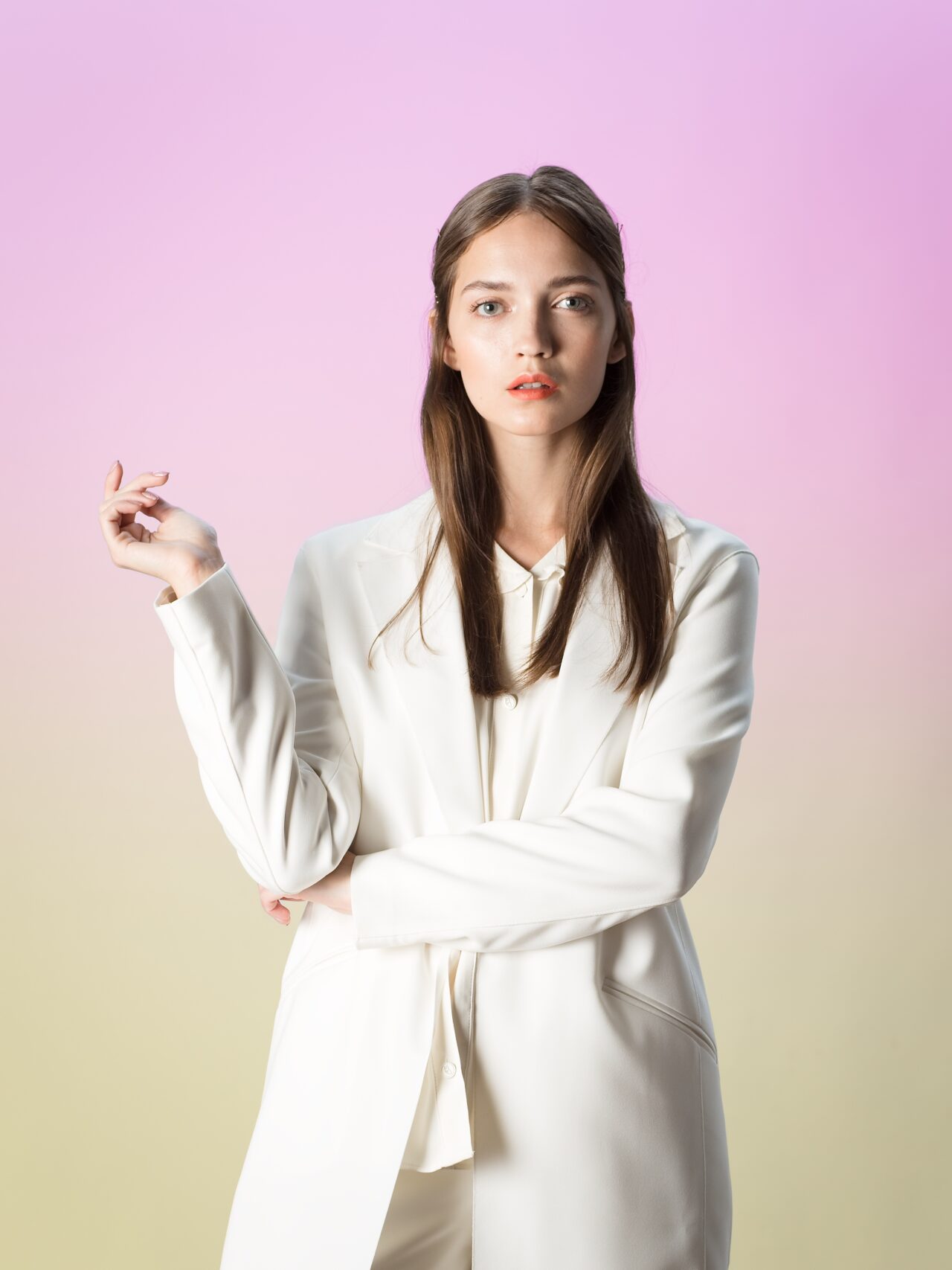
Fertig! So sieht der Unterschied vor und nach der Bearbeitung aus.
Bearbeiten Sie Fotos ohne Einschränkungen
Wir haben Ihnen den Vorgang mit einem linearen Farbverlauf gezeigt. Wie würde es aber aussehen, wenn wir statt eines linearen einen kreisförmigen Farbverlauf erstellen würden? Oder wenn wir ganz andere Farben verwenden würden? Lassen Sie sich nicht einschränken und probieren Sie Ihre eigenen Methoden aus. Wenn Sie Zoner Studio noch nicht haben, laden Sie es für 7 Tage kostenlos herunter und testen Sie alle Möglichkeiten.
FAQ
Funktioniert dieses Verfahren auch auf einem anderen Hintergrund als Weiß? Ja, aber die besten Ergebnisse erzielen Sie auf einem hellen und einheitlichen Hintergrund. Bei komplexeren Szenen funktioniert die Bearbeitung möglicherweise nicht oder erfordert weitere Anpassungen.
Ist die Bearbeitung destruktiv? Nein. Der gesamte Vorgang läuft im Modul Entwickeln ab und ist vollständig nicht-destruktiv, d. h. die Originaldatei wird nicht überschrieben.
Kann ich anstelle eines linearen Verlaufs einen anderen Typ verwenden? Ja. Auf dieselbe Weise können Sie beispielsweise den kreisförmigen Verlauf ausprobieren und einen anderen visuellen Effekt erzielen.
Können die Farben später geändert werden? Ja. Sie können die Farbe und Intensität der Überlagerung jederzeit in den Einstellungen der einzelnen Masken anpassen.
Ist dieses Verfahren auch für Produktfotos geeignet? Ja, insbesondere für einfache Produktfotos, bei denen Sie schnell einen klaren und grafisch ausdrucksstarken Hintergrund erstellen möchten.


Hier gibt es derzeit noch keine Kommentare.