Lichtspuren in Zoner Studio zusammenfügen
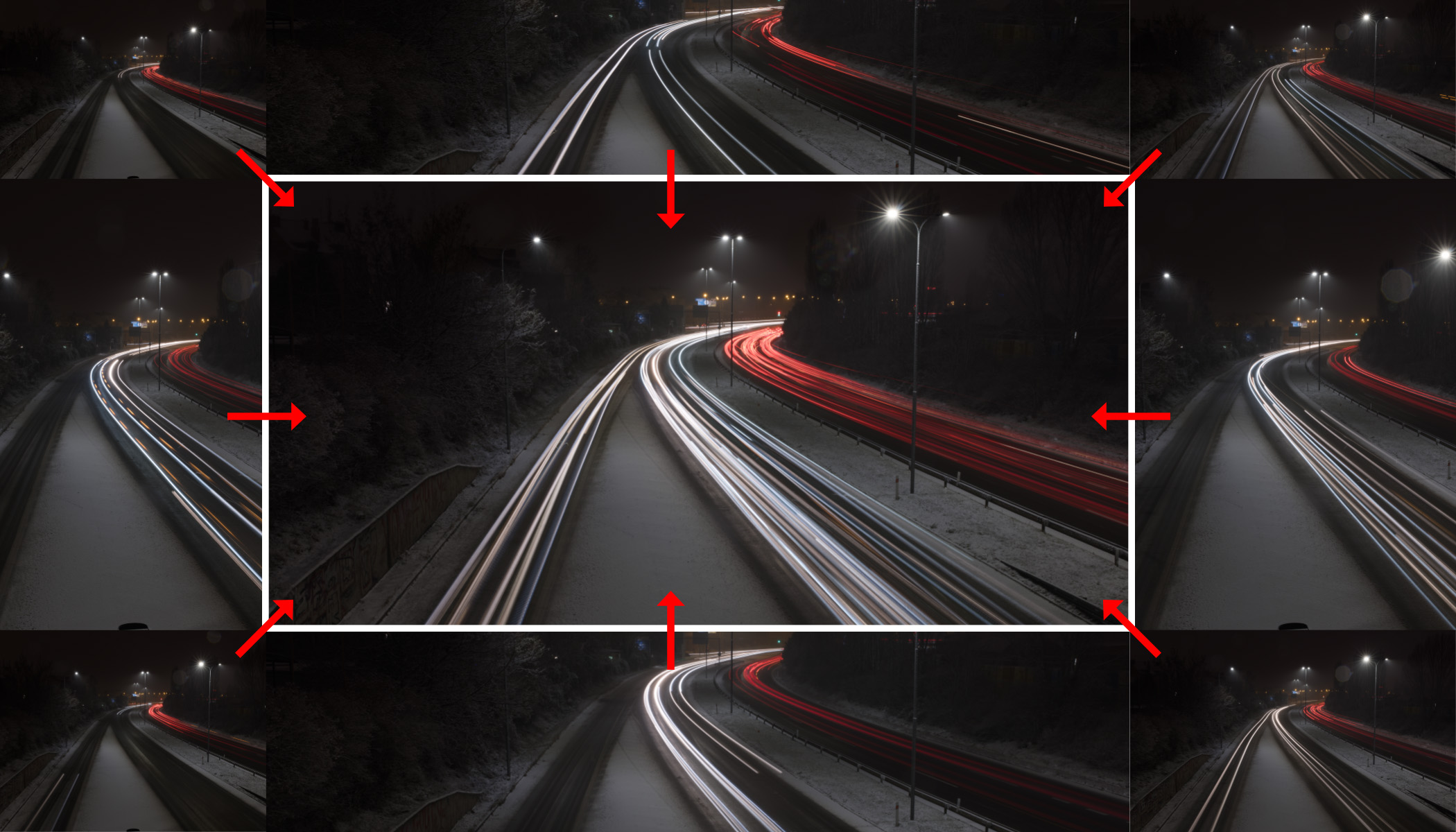
Lichtspuren hinter vorbeifahrenden Autos gehören zu den wirkungsvollsten Nachtmotiven. An belebten Straßen und Kreuzungen reicht jedoch eine lange Belichtungszeit oft nicht aus. Wir zeigen Ihnen, wie Sie in Zoner Studio mehrere Aufnahmen zu einem beeindruckenden Bild zusammenfügen, störende Details entfernen und die volle Kontrolle über das Ergebnis behalten können.
Was Sie in diesem Artikel erfahren:
- Warum es beim Fotografieren von Lichtspuren vorteilhafter ist, mehrere Aufnahmen zu machen, anstatt eine lange Belichtung zu verwenden.
- Wie man sich vor Ort auf das Fotografieren von Lichtspuren richtig vorbereitet.
- Wie man geeignete Bilder für das Zusammenfügen auswählt.
- Wie man in Zoner Studio die Anpassungen vor dem Zusammenfügen vereinheitlicht.
- Wie man mit dem Modus Aufhellen Lichtspuren zu einem Bild zusammenfügt.
- Wie man störende Teile der Spuren mithilfe von Ebenen und Masken entfernt.
- Wie man das gesamte Bild auf nicht-destruktive Weise fertigstellt.
Einfachere Aufnahmen, wie beispielsweise die Spur eines einzelnen Autos im Wald, lassen sich natürlich weiterhin mit einem einzigen Knopfdruck und einer Belichtungszeit von bis zu 30 Sekunden fotografieren. Bei massiven Verkehrsströmen in der Stadt ist dies jedoch nicht praktikabel. Dies würde eine Belichtungszeit von mehreren Minuten erfordern, was in bestimmten Fällen zwar noch möglich ist, viel besser ist es aber, alles in 10- bis 30-Sekunden-Aufnahmen aufzuteilen, die Sie dann zusammenfügen.

Über das Fotografieren von Autos mit langer Belichtungszeit haben wir einen separaten Artikel geschrieben: Lichter in Bewegung: So machen Sie Langzeitbelichtungsaufnahmen von Autos. Dieser Artikel, den Sie gerade lesen, ergänzt ihn um den Teil der Nachbearbeitung.
Warum mehrere Bilder statt nur eines einzigen
Für dieses Verfahren gibt es zwei Gründe:
Eine sehr lange Belichtungszeit von mehreren Minuten würde zwar viele Lichtspuren einfangen, aber gleichzeitig die nahe gelegenen Häuser, Werbetafeln und alles andere, was hell ist, überbelichten. Technisch wäre es zwar möglich, einen ND-Filter (neutrales Grau) zum Abdunkeln zu verwenden, aber dieser würde wiederum die Lichter der fahrenden Autos zu sehr dämpfen. Eine Serienaufnahme mit kürzeren Belichtungszeiten löst dieses Problem.
Viele kurze Belichtungszeiten ermöglichen es außerdem, unerwünschte Spuren zu löschen. Beispielsweise wechseln einige Autos an unerwünschten Stellen die Spur und sorgen so für visuelle Unruhe. Oder es fährt ein hell leuchtender Bus vorbei. Vielleicht möchten Sie auch ein plötzlich in der Mitte des Fotos auftauchendes Autoscheinwerferlicht kaschieren, das am Ende der Belichtung dort zurückgeblieben ist.
Grundlegende Informationen zum Fotografieren
Verwenden Sie vor Ort ein möglichst stabiles Stativ. Achten Sie auch auf Ihre Umgebung – es ist definitiv nicht hilfreich, wenn Sie von einer vibrierenden Brücke aus fotografieren. Das Ziel ist es, Bilder zu erhalten, die sich perfekt überlagern.
Das bedeutet auch, dass Sie die Kamera überhaupt nicht berühren sollten. Am besten stellen Sie die automatische Aufnahme einer unbegrenzten Anzahl von Bildern hintereinander ein. Wenn Ihr Gerät dies nicht zulässt, können Sie auch einen Fernauslöser verwenden, beispielsweise in Form eines Smartphones.
Es empfiehlt sich auch, in den manuellen Modus zu wechseln, damit bei allen Aufnahmen die gleiche Belichtungszeit, Blende und ISO-Empfindlichkeit (die so niedrig wie möglich sein sollte) eingestellt ist. Selbstverständlich sollte im RAW-Format fotografiert werden, damit keine durch die JPEG-Komprimierung verursachten Bildfehler auftreten.
Bildauswahl
Vor der Bearbeitung ist es sinnvoll, nur Fotos auszuwählen, die etwas Interessantes bieten. Es macht keinen Sinn, dieselbe Spur zehnmal durchfahren zu haben, wenn nebenan keine Spur zu sehen ist. Suchen Sie daher nach möglichst vielfältigen Aufnahmen. Theoretisch könnten Sie später mit allem arbeiten, aber Sie müssen damit rechnen, dass wir die Fotos als Ebenen in eine Datei einfügen werden. Die Arbeit mit einer großen Menge an Bildmaterial könnte daher unübersichtlich und langsam werden.
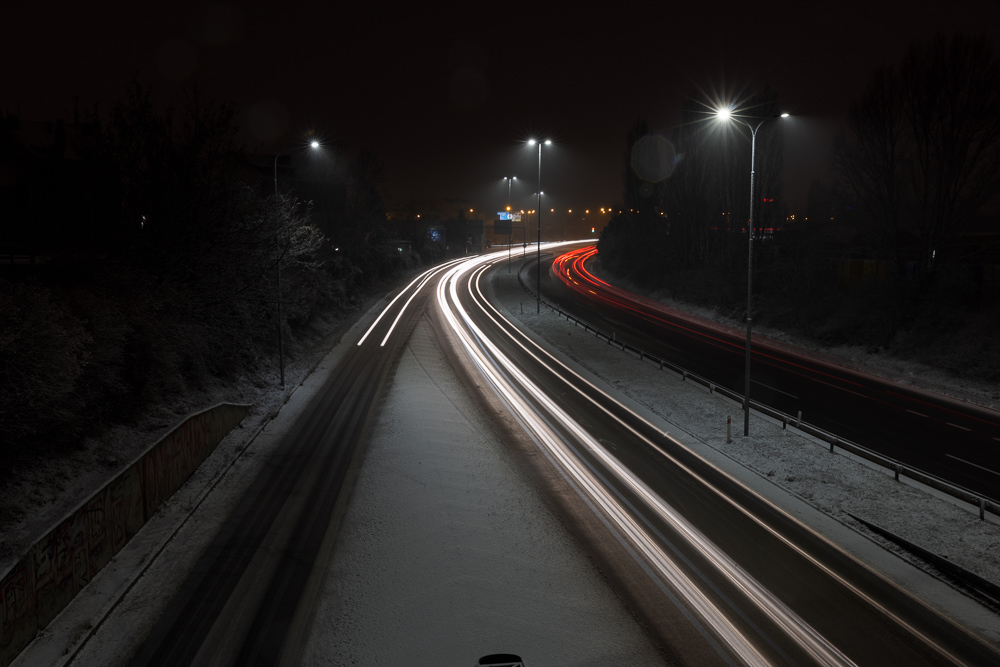
Im Beispiel habe ich letztendlich nur 10 Fotos aus den insgesamt 29 aufgenommenen Fotos ausgewählt.
Vorbereitung im Modul Entwickeln
Sie können Ihre Fotos erst ganz am Ende des gesamten Prozesses feinabstimmen. Allerdings empfiehlt es sich die grundlegenden Bearbeitungen gleich zu Beginn im Modul Entwickeln in Zoner Studio vorzunehmen, da sich diese später nur schwer umsetzen lassen.
Dies gilt insbesondere für den Weißabgleich, vor allem wenn er auf Automatik eingestellt ist und jedes Bild ein wenig anders ist. Es ist notwendig, alle Bilder zu vereinheitlichen.
Ich empfehle auch eine grundlegende Anpassung der Helligkeit, wenn die Bilder zu hell oder zu dunkel sind.
In manchen Situationen sind auch die Korrekturen von Objektivverzerrungen und chromatischen Aberrationen sehr nützlich.
Denken Sie daran, dass die Bilder vor dem Zusammenfügen identisch bearbeitet werden sollten, d. h. alle Änderungen, die Sie vornehmen, müssen auf alle anderen Fotos kopiert werden. Am besten wählen Sie ein repräsentatives Bild aus, verbessern alles daran und kopieren die Bearbeitungen dann in die Zwischenablage (Strg+Umschalt+C). Dann müssen Sie nur noch die restlichen Fotos auswählen und die Bearbeitungen aus der Zwischenablage einfügen (Strg+Umschalt+V).
Zusammenfügem im Modul Editor
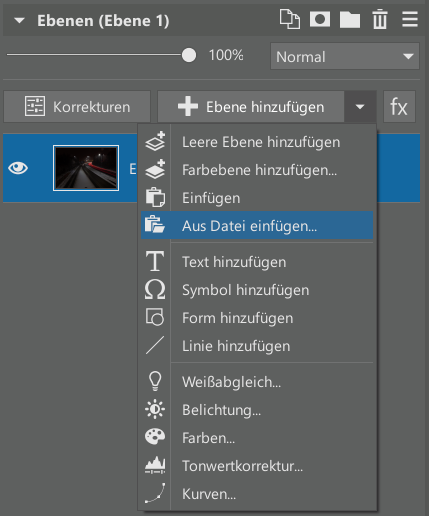
Im Modul Editor in Zoner Studio müssen Sie alle ausgewählten Dateien in Ebenen einfügen. Öffnen Sie dazu zunächst das erste Bild im Editor. Jedes weitere Bild fügen Sie dann als neue Ebene ein, indem Sie auf den Abwärtspfeil neben dem Text „Ebene hinzufügen“ klicken und „Aus Datei einfügen…“ auswählen.
Sobald alle Ebenen übereinander liegen, kommt der entscheidende Trick des gesamten Vorgangs: Ändern Sie den Modus aller Ebenen auf Aufhellen. Das geht ganz einfach, indem Sie zuerst alle Ebenen im rechten Bereich auswählen, indem Sie auf die erste Ebene klicken und dann bei gedrückter Umschalttaste auf die letzte Ebene klicken. Dann müssen Sie nur noch den Modus von Normal auf Aufhellen ändern.
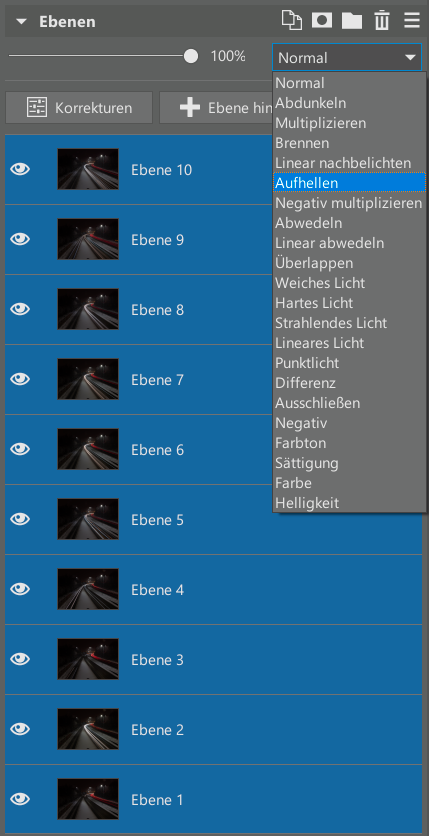
Der Grund für diese Änderung ist, dass der normale Ebenenmodus einfach die untere Ebene mit der darüber liegenden überlagert. Sie können zwar die Deckkraft prozentual festlegen und so die Spuren hinter den Autos aus beiden Ebenen anzeigen, aber alles wirkt dann verblasst. Wenn Sie hingegen den Modus Aufhellen wählen, werden aus der oberen Ebene genau die Pixel verwendet, die heller sind als die darunter liegenden. Jede leuchtende Spur eines Autos wird somit in voller Stärke angezeigt.
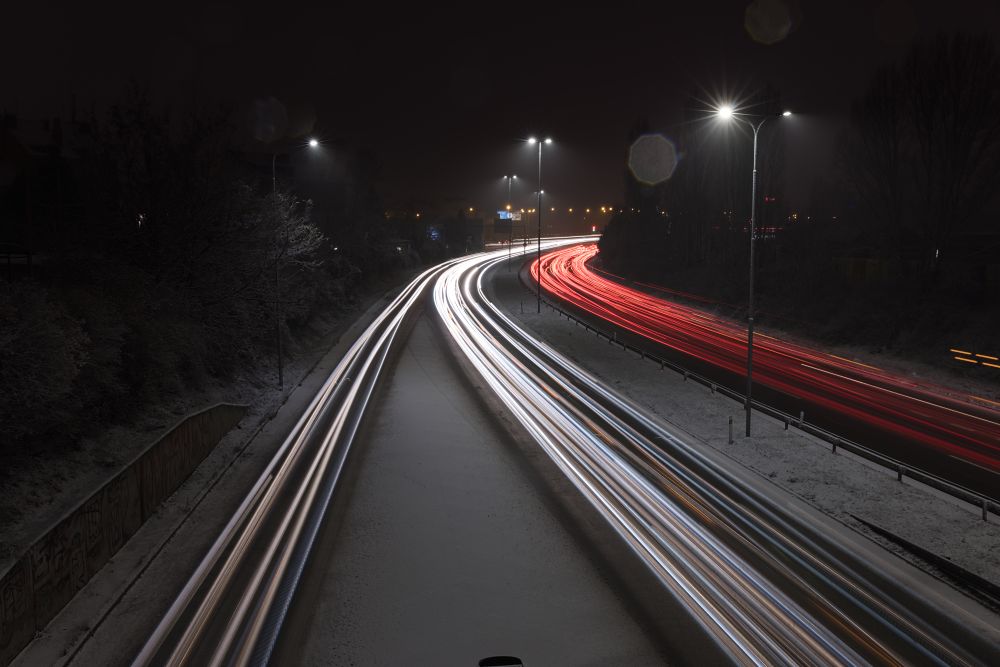
Zu diesem Zeitpunkt sollten Sie bereits ein eindrucksvolles Bild vor sich haben. Doch damit sind die Möglichkeiten noch nicht ausgeschöpft!
Entfernen unerwünschter Spuren oder ihrer Teile
Manchmal sind auf den Bildern verschiedene Details störend. Mich lenken beispielsweise oft die orangefarbenen Blinkerlichter ab, die zu dominant sind. Manchmal möchte ich generell keine Autos zwischen den Fahrspuren haben, weil ich möglichst klare Linien in Fahrtrichtung erzielen möchte. Für diese Makel gibt es zwei Hauptlösungen.
Am einfachsten ist es, die problematische Ebene durch Klicken auf das Augensymbol auszublenden (unsichtbar zu machen).
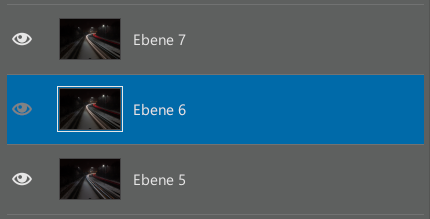
Genauer gesagt: Klicken ist einfach, aber die richtige Ebene zu finden, ist etwas schwieriger. Oft bleibt nichts anderes übrig, als alle Ebenen nacheinander durchzugehen und auszuprobieren, um welche Ebene es sich handelt. Eine große Hilfe ist es, auf das Augensymbol zusammen mit der Strg-Taste zu klicken. Dann bleibt nur diese eine Ebene sichtbar. Mit dem gleichen Verfahren (Strg + Klick auf das Auge) werden wieder die zuvor sichtbaren Ebenen angezeigt.
Das Deaktivieren einer Ebene ist jedoch eine weitreichende Änderung. Dadurch verschwinden auch große Teile der Spuren, und wenn Sie nur wenige Bilder haben, wird jeder Verlust deutlich sichtbar. In solchen Fällen ist es besser, kleine Details mit einer Maske zu entfernen.
Das bedeutet, dass Sie eine Ebenenmaske erstellen, indem Sie beispielsweise auf das Maskensymbol in der Ebenenleiste klicken und dann Alles anzeigen auswählen.
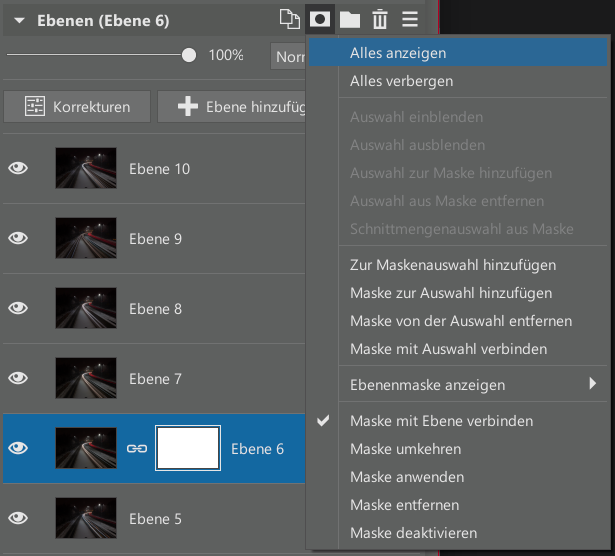
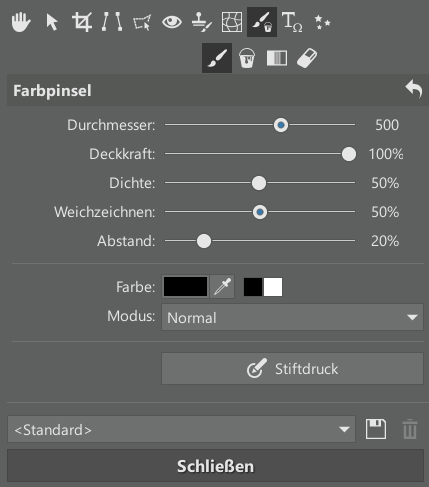
Die entstandene Maske ist zunächst weiß, sodass sie alles aus der Ebene anzeigt, als ob keine Maske vorhanden wäre. Sie können jedoch mit einem schwarzen Pinsel in die Maske zeichnen und so die Stellen, an denen Sie die Ebene schwarz färben, transparent machen. Der Durchmesser des Pinsels hängt von der Größe des Bildes und den Problemstellen ab, die Sie korrigieren möchten. Wichtig ist die Weichzeichnung, bei der es sicherer ist, mindestens 50 % einzustellen, damit die Pinselkanten sanft ineinander übergehen. Ich stelle die Deckkraft auf 100 %, damit die Problemstellen wirklich verschwinden und nicht nur halb unsichtbar sind. Vergessen Sie nicht, in der Ebenenleiste die Maske als Ziel für das Zeichnen auszuwählen (zeichnen Sie nicht in die Ebene selbst).
Finalisierung in Entwickeln
Und so funktioniert das Ganze im Grunde genommen. Das Ergebnis können Sie im Modul Editor optimieren, aber noch viel mehr nicht-destruktive Bearbeitungsfunktionen stehen Ihnen im Modul Entwickeln zur Verfügung. Dieses Hin und Her – also die grundlegende Bearbeitung der Fotos im Modul Entwickeln, dann die erweiterte Bearbeitung im Modul Editor und die endgültige Feinabstimmung wieder im Modul Entwickeln – ist übrigens ein gängiges Verfahren, das ich selbst bei allen Bildern verwende, die den Editor durchlaufen.
Dieses Verfahren können Sie auch anderweitig anwenden
Die beschriebene Methode ist unkompliziert und liefert beeindruckende Bilder, die sonst nicht möglich wären. Sie können sie nicht nur beim Zusammenfügen von Spuren hinter Autos verwenden, sondern auch für andere Fotos mit Lichtquellen. Das kann das Zeichnen mit Licht zu Hause in einem Raum sein oder beispielsweise ein Neujahrsfeuerwerk über der ganzen Stadt. Auch diese können Sie zusammenfügen und so die gesamte Szene nach Ihren Vorstellungen gestalten.
Zum Schluss also das endgültige Bild nach dem Entfernen der Blinkerlichter, der verschwommenen Schneeflocken und der Glättung der scharfen Kanten der Autos:

FAQ – Häufig gestellte Fragen
Wie viele Bilder benötige ich für das Zusammenfügen von Lichtspuren? Das hängt von der Verkehrsdichte und der Art der Szene ab. In der Praxis reichen oft 5 bis 15 Bilder aus, wenn sie ausreichend vielfältig sind und sich gut ergänzen.
Muss ich im RAW-Format fotografieren? Ja, RAW wird dringend empfohlen. Damit lassen sich Weißabgleich, Belichtung und andere Parameter ohne Qualitätsverlust vereinheitlichen.
Kann dieses Verfahren auch auf andere Motive als Autos angewendet werden? Ja. Das gleiche Prinzip funktioniert beispielsweise beim Malen mit Licht, beim Fotografieren von Feuerwerken oder anderen sich bewegenden Lichtquellen.
Was passiert, wenn sich die Bilder nicht genau überlappen? Wenn die Verschiebung gering ist, kann sie manuell im Editor korrigiert werden. Größere Verschiebungen deuten jedoch in der Regel auf ein Problem beim Fotografieren hin (instabiles Stativ, Vibrationen).
Ist es besser, störende Spuren durch Ausblenden der Ebene oder durch eine Maske zu entfernen? Das Deaktivieren der Ebene ist eine schnelle, aber grobe Lösung. Masken sind aufwändiger, ermöglichen es jedoch, nur bestimmte störende Teile zu entfernen, ohne andere Spuren zu verlieren.