Stapelverarbeitung von Fotos: Panorama, Focus Stacking und das Entfernen von Touristen
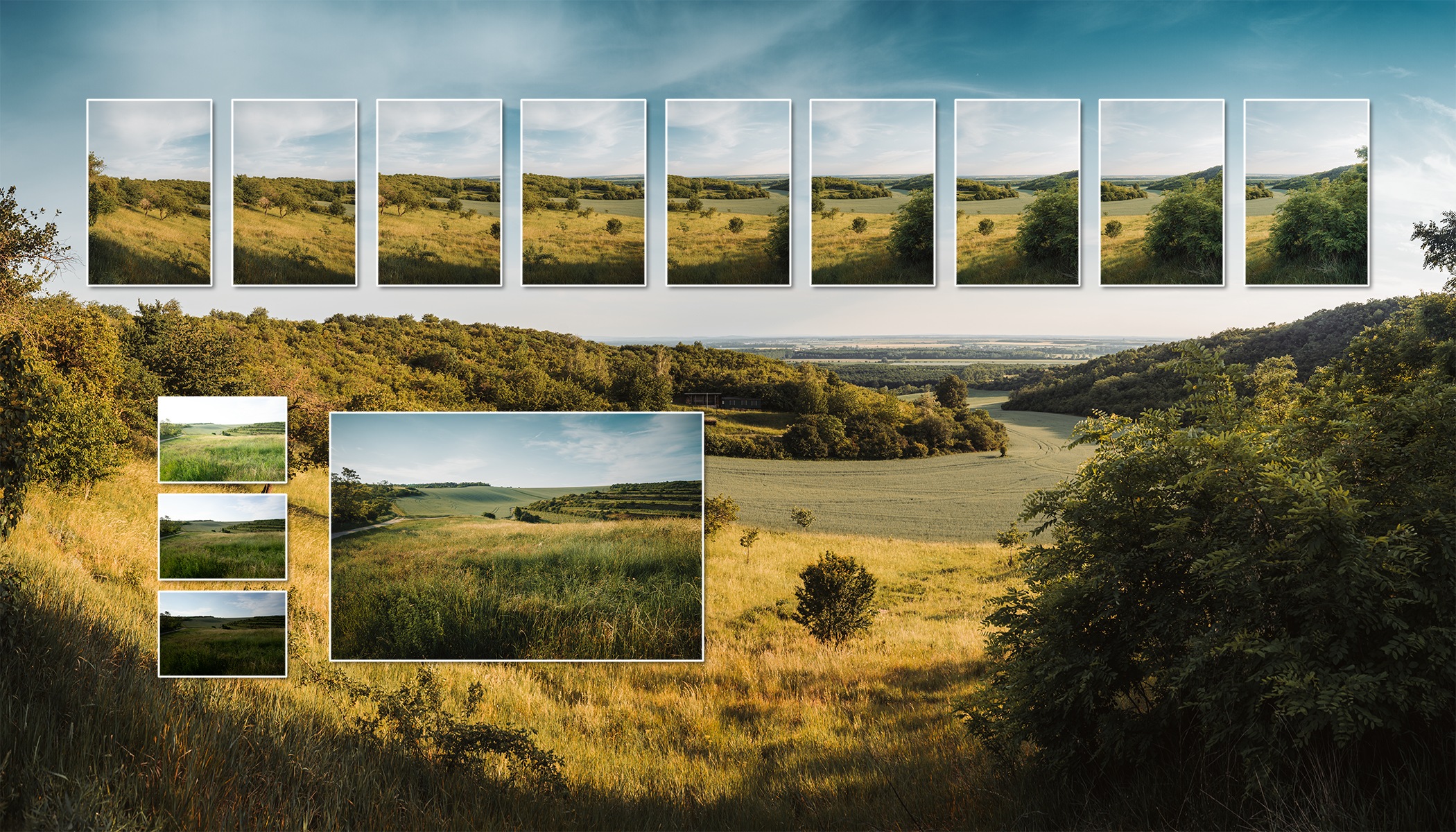
Ein einzelnes Foto ist oft nicht genug. Mit der Stapelverarbeitung in Zoner Studio können Sie mehrere Aufnahmen zu einem einzigen Ergebnis zusammenfügen – sei es ein Panorama, Focus Stacking, Belichtungsreihen, Langzeitbelichtung, eine Animation oder die Funktion Bewegliche Objekte entfernen.
Noch bevor wir mit der Stapelverarbeitung von Fotos beginnen, sollten wir uns die Empfehlungen zur Aufnahme und Vorbereitung der Fotos noch einmal ins Gedächtnis rufen. Ganz gleich, ob Sie Panoramaaufnahmen, Focus Stacking, Belichtungsreihen oder etwas anderes fotografieren – wir empfehlen, die Kamera manuell einzustellen. Damit das Ergebnis gut wird, müssen beispielsweise Weißabgleich, Fokus und Belichtung bei allen verwendeten Fotos identisch sein.
Vor der eigentlichen Bearbeitung empfiehlt es sich, ein Objektivprofil auf die Fotos anzuwenden. Weitere Anpassungen und Retuschen sollten Sie besser erst nach der Zusammenstellung des Endergebnisses vornehmen.
Wo finden Sie die Stapelverarbeitung in Zoner Studio?
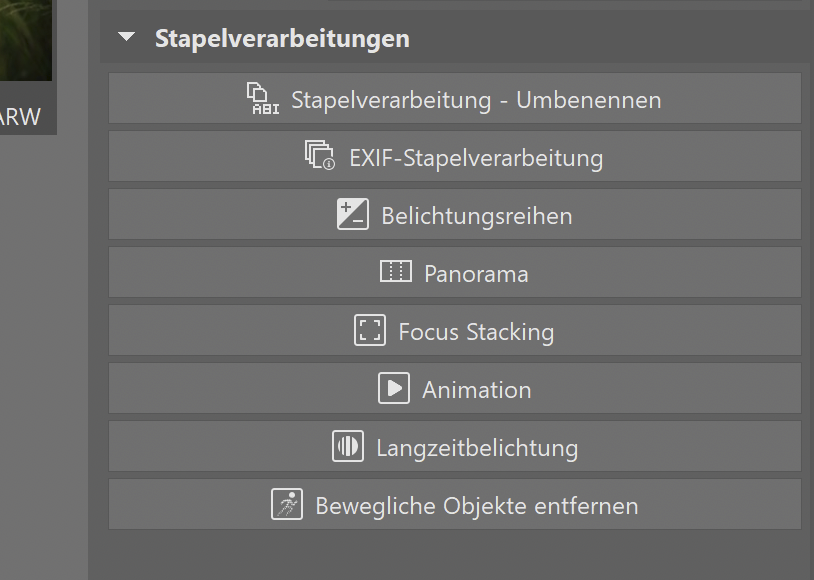
Wenn Sie in Zoner Studio im Modul Manager mehrere Fotos auswählen, wird im rechten Bereich die Funktion Stapelverarbeitungen angezeigt.
Panorama
Die Panorama-Funktion wurde im Vergleich zur älteren Version des Programms komplett überarbeitet. Markieren Sie die Fotos, die Sie zusammenfügen möchten, und klicken Sie im rechten Bereich auf „Panorama“. Das Besondere daran ist, dass Sie die Fotos auch in mehreren Reihen aufnehmen können und Zoner Studio damit problemlos zurechtkommt.

Es öffnet sich ein Fenster, in dem Sie zwischen mehreren Methoden wählen können. Da es beim Zusammenfügen eines Panoramafotos immer zu Verzerrungen kommt, gibt es verschiedene Möglichkeiten, das Ergebnis zusammenzufügen. Entweder wird das Panorama abgerundeter und wirkt beispielsweise bei Landschaftsaufnahmen oft natürlicher, oder es wird mit geraderen Kanten zusammengefügt, was sich wiederum beispielsweise für Architekturaufnahmen eignet. Es gibt jedoch mehrere Modi, und am besten klicken Sie sich nacheinander durch diese hindurch, um sofort zu sehen, welcher für Ihren Fall am besten geeignet ist.

Focus Stacking
Auf Deutsch würde man wahrscheinlich von „Fokus-Stapelung“ sprechen, aber Focus Stacking ist ein Begriff, den vor allem Makrofotografen gut kennen, weshalb die Funktion in ihrer besser klingenden und gebräuchlicheren englischen Variante beibehalten wurde.
Es geht darum, dass Sie mit einem Stativ mehrere Fotos aufnehmen und dabei nach und nach den Fokus verändern. Bei Makroaufnahmen ist dies die einzige Möglichkeit, das gesamte Motiv scharf abzubilden, da die Schärfentiefe selbst bei großer Blende gering ist.
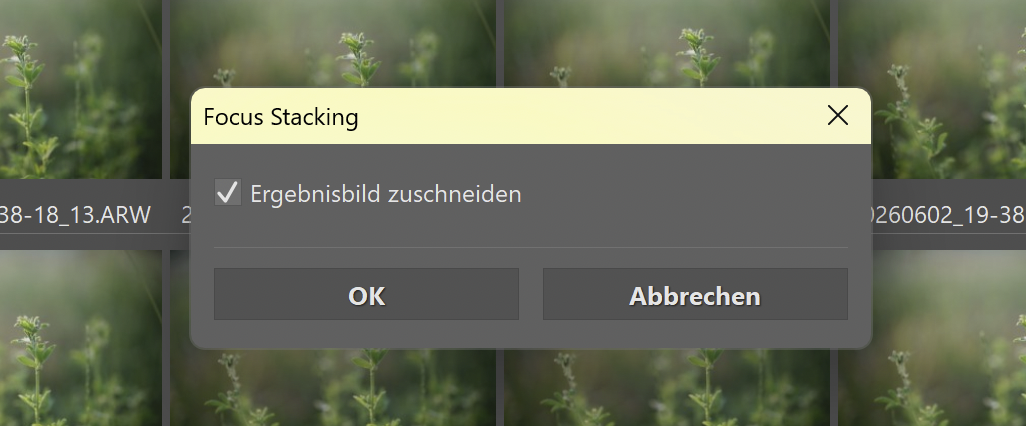
Wählen Sie die Fotos aus und klicken Sie auf Focus Stacking. Bestätigen Sie mit OK, wählen Sie den Speicherort aus und schon können Sie mit der weiteren Bearbeitung beginnen. Bei Makroaufnahmen sind oft noch einige Retuschen erforderlich.
Belichtungsreihe
Früher wurde diese Funktion als HDR bezeichnet, doch dieser Begriff bezieht sich heute eher auf die Darstellung und Bearbeitung auf HDR-Monitoren. Die Belichtungsreihe (auf der Kamera oft als BKT bezeichnet) ist eine Funktion, bei der Sie drei oder mehr Fotos mit unterschiedlicher Belichtung aufnehmen. Anschließend werden die Fotos zusammengefügt, wodurch Sie ein Ergebnis mit sehr hohem Dynamikumfang erhalten. Dies eignet sich beispielsweise für Sonnenuntergänge oder Szenen mit starken Hell-Dunkel-Kontrasten. Zum Beispiel in Innenräumen mit Fenstern, wo Sie den Blick nach draußen ermöglichen möchten, ohne dass es zu Überbelichtung kommt.
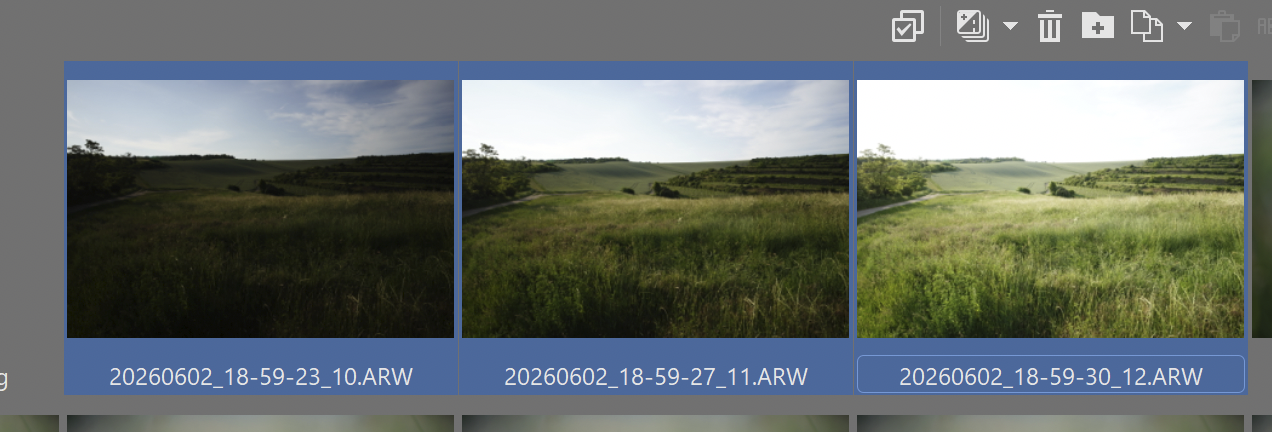
Markieren Sie die Fotos und klicken Sie im rechten Bereich auf das Symbol Belichtungsreihen. Wählen Sie eine Methode aus – Tone Mapping funktioniert in der Regel am besten. Erweiterter Dynamikumfang eignet sich für Fälle, in denen der Kontrast zwischen Lichtern und Schatten noch stärker ausgeglichen werden muss.
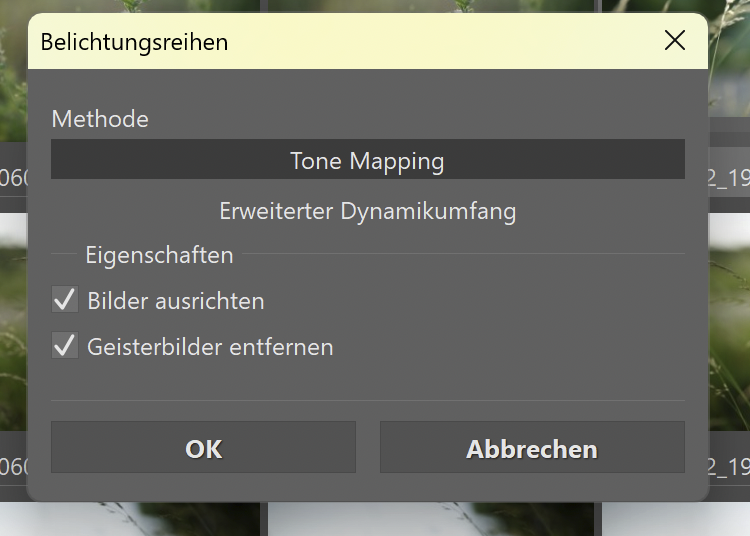
Klicken Sie anschließend auf OK und wählen Sie den Speicherort aus. Es wird eine neue Datei im TIFF-Format erstellt, die den Dynamikumfang aller Fotos enthält, die Sie für die Zusammensetzung ausgewählt haben.
Animation
Diese Funktion ist ganz einfach: Sie erstellt aus Ihren Fotos ein Video. Markieren Sie einfach die Fotos und klicken Sie im rechten Bereich auf Animation. Legen Sie die Auflösung fest und speichern Sie das Video. Das ist zum Beispiel praktisch, wenn Sie Serienaufnahmen machen und eine Menge Fotos haben, aus denen sich ein Video erstellen lässt. Oder wenn Sie mit einem Stativ eine lange Zeitrafferaufnahme machen.

Langzeitbelichtung
Die Funktion Langzeitbelichtung ist Ihre Rettung, wenn Sie beispielsweise an einem sonnigen Tag einen Wasserfall fotografieren, keinen ND-Filter oder Stativ dabei haben und das Wasser verschwommen abbilden möchten. Sie machen mehrere Aufnahmen, und nach dem Zusammensetzen in Zoner Studio fügt das Programm die Fotos zusammen und erzeugt in den bewegten Bereichen eine Unschärfe, die derjenigen ähnelt, die Sie mit einer langen Belichtungszeit auf einem Stativ erzielen könnten. Die Fotos werden automatisch ausgerichtet, sodass Sie ruhig aus der Hand fotografieren können.
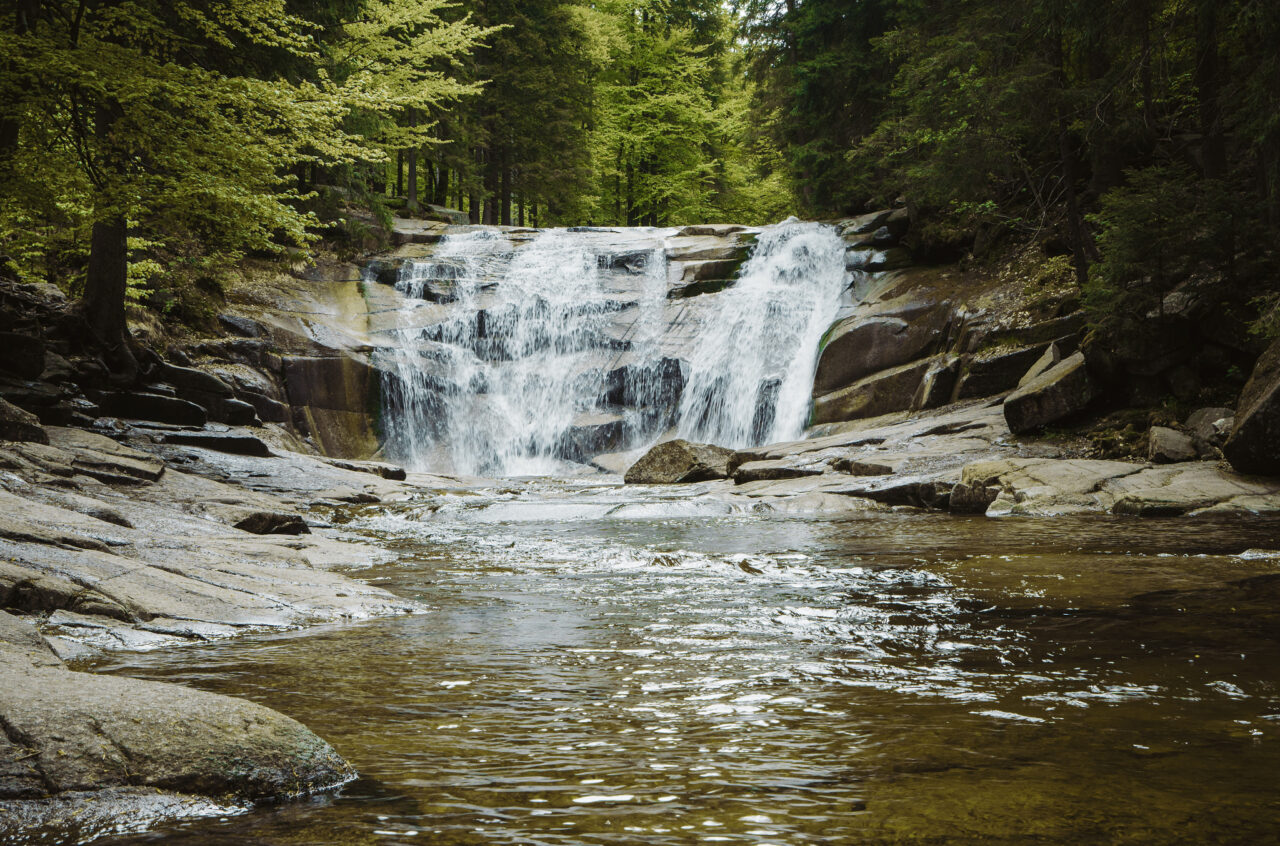
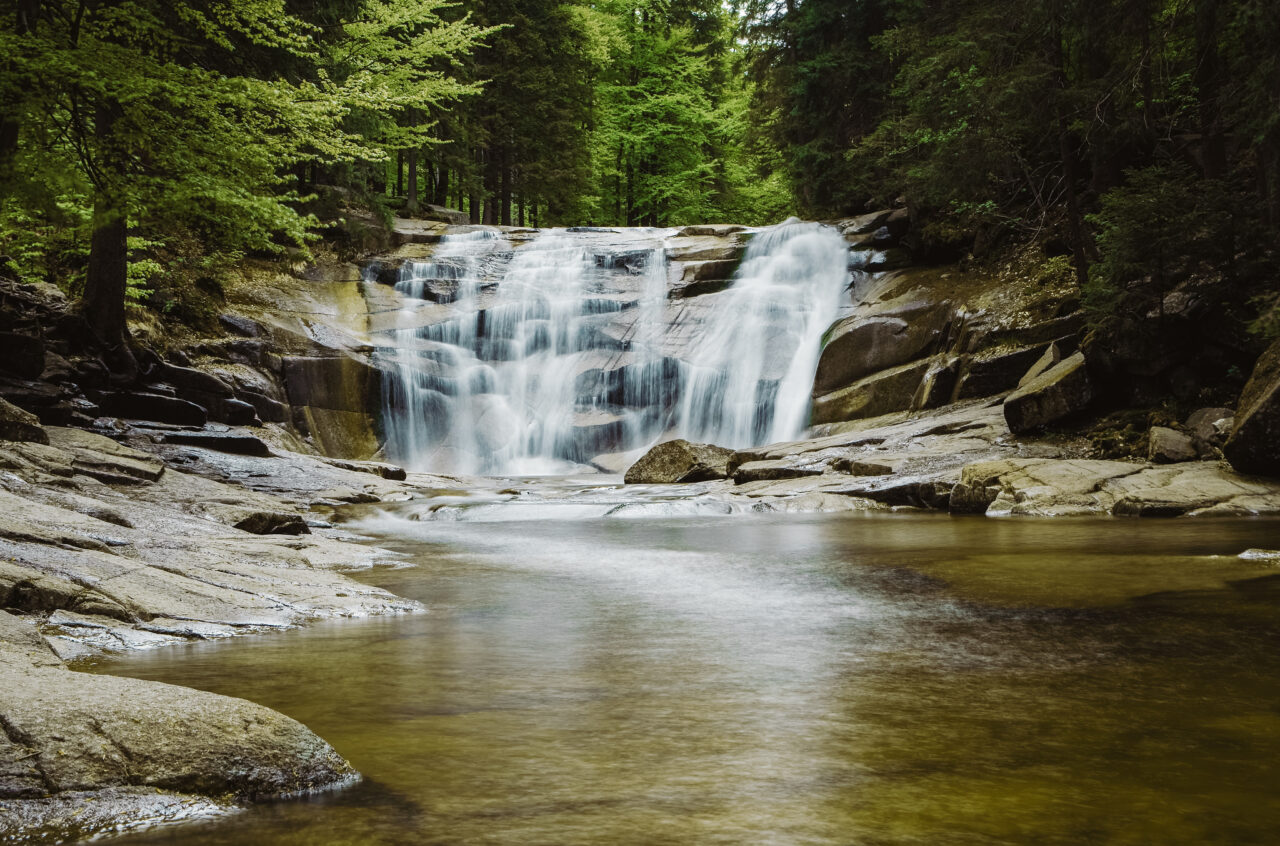
Der Unterschied zwischen einem Einzelbild und einer Kombination aus 36 Aufnahmen. Weniger würde zwar auch ausreichen, aber je mehr Fotos Sie verwenden, desto unwahrscheinlicher ist es, dass das Wasser irgendwo scharf bleibt.
Wenn Sie 20 oder mehr Fotos zusammenfügen, merkt meist niemand mehr, ob es sich um eine echte Langzeitbelichtung oder um eine Fotomontage handelt.
Bewegliche Objekte entfernen
Ein sehr nützlicher Helfer beim Fotografieren an beliebten Touristenorten. Man macht ein paar Fotos, lässt sie automatisch zusammenfügen, und das Programm entfernt alles, was sich bewegt hat, also Menschen.
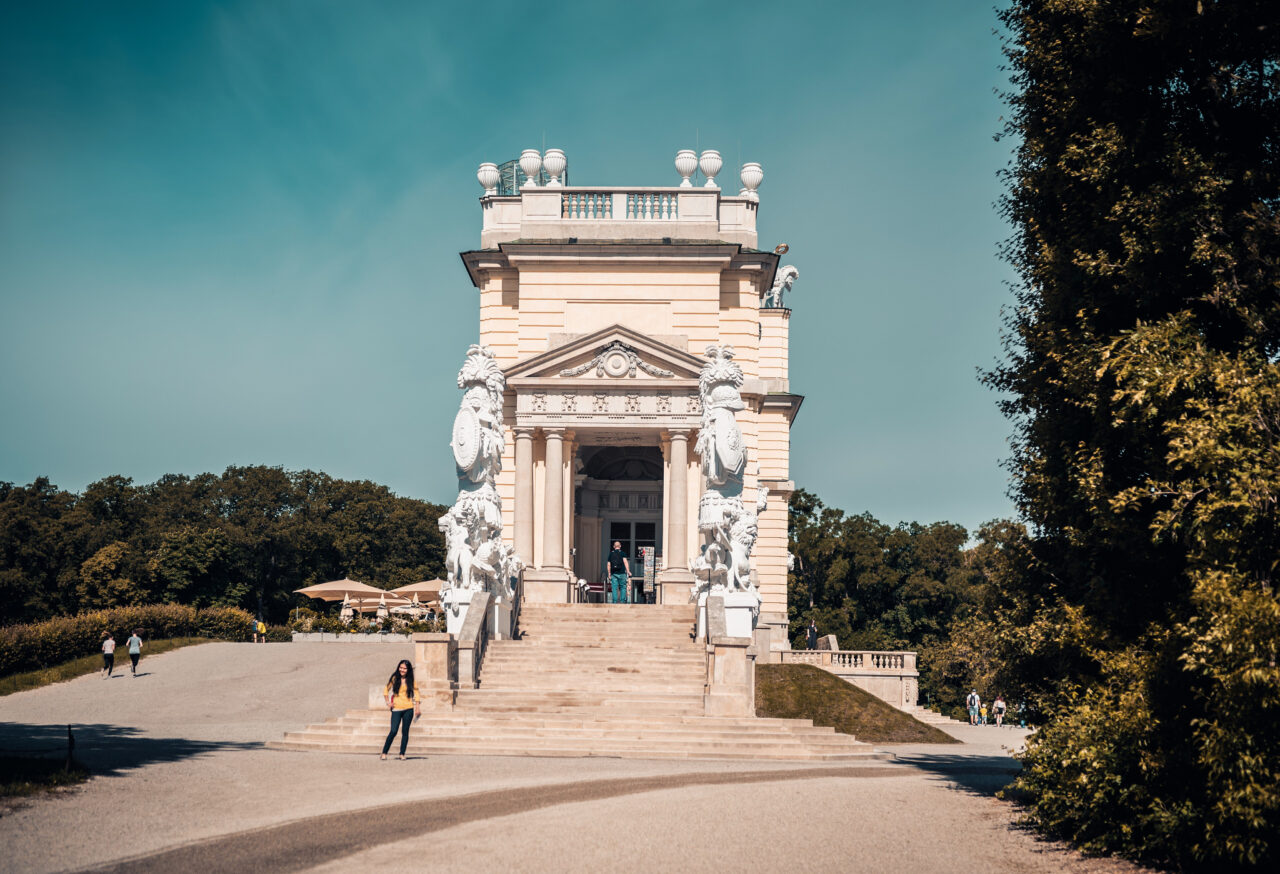
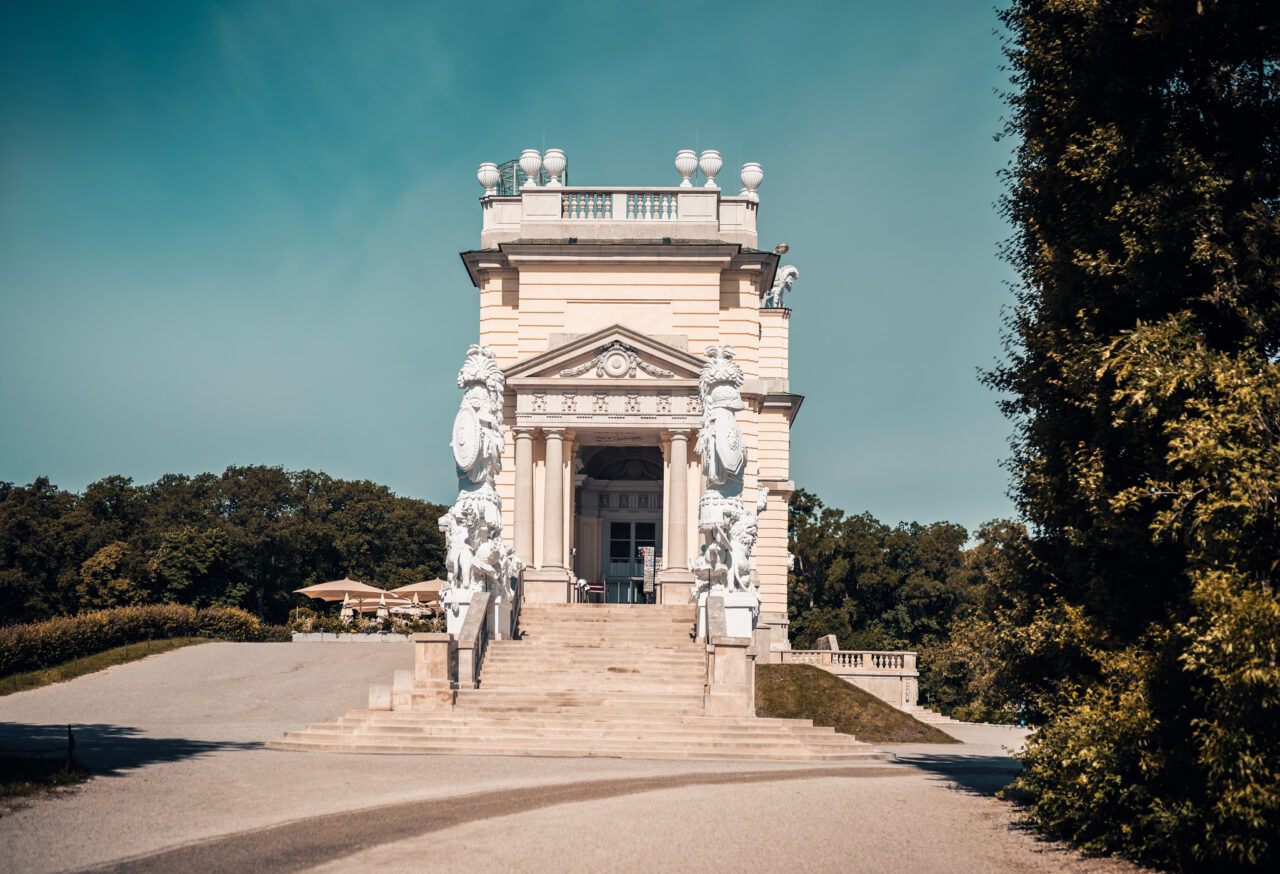
Wichtig ist, dass sich die Personen auf dem Foto bewegen. Wenn Sie auf einen Touristen stoßen, der zehn Minuten lang stillsteht (und vielleicht genau wie Sie gerade ein Foto macht), bleibt er auch nach der Bildkomposition auf dem Foto zu sehen. Dann kommt die klassische Bildbearbeitung ins Spiel.
Mehrere Funktionen in einem
Dank der Stapelverarbeitung verfügen Sie über ein vielseitiges Werkzeug für das Zusammensetzen von Fotos. Ganz gleich, ob Sie ein Foto mit hohem Dynamikumfang, einer Langzeitbelichtung oder Focus Stacking zusammenfügen, Touristen entfernen oder vielleicht eine Animation erstellen möchten – in Zoner Studio ist das mit nur wenigen Klicks erledigt. Laden Sie Zoner Studio 7 Tage lang kostenlos herunter und probieren Sie es selbst aus.