Entfernen Sie Drähte, Müll oder andere unerwünschte Objekte auf Ihren Fotos
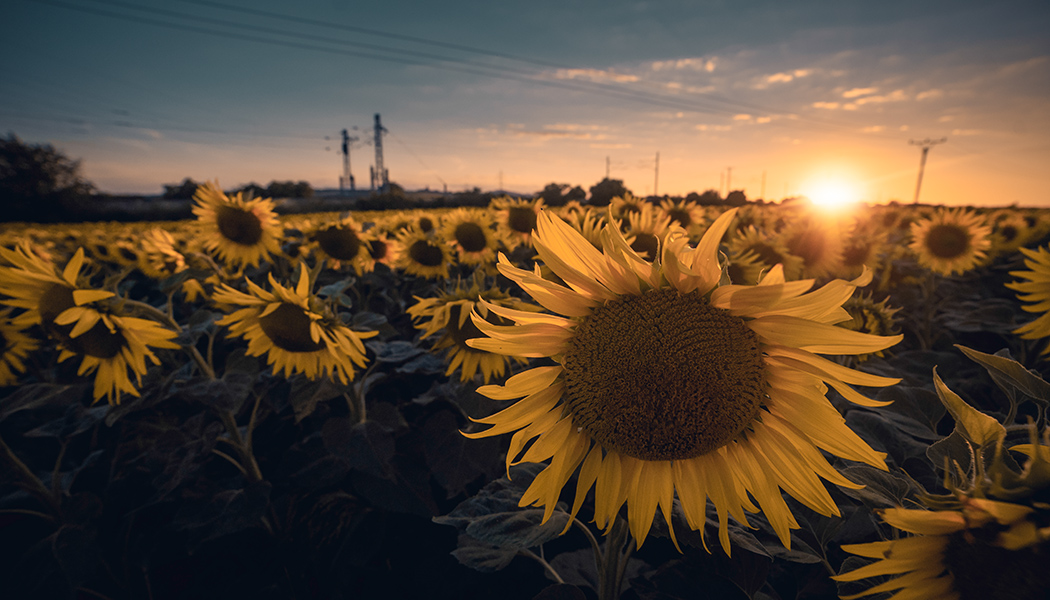
Beim Fotografieren von Landschaften, Städten und Sehenswürdigkeiten stößt man oft auf störende Elemente, die eine ansonsten gelungene Aufnahme beeinträchtigen. Stromleitungen, Masten, Müll oder andere Spuren der Zivilisation müssen jedoch nicht das Ende eines guten Fotos bedeuten. Wir zeigen Ihnen, wie Sie mit den Retusche-Werkzeugen in Zoner Studio unerwünschte Objekte schnell und natürlich entfernen und dem Bild wieder ein klares Erscheinungsbild verleihen können.
Was Sie in diesem Artikel erfahren:
- Welche Retusche-Werkzeuge Zoner Studio bietet und wann man sie einsetzt.
- Wann man das Modul Entwickeln und wann den Editor wählen sollte.
- Wie man Masten, Stromleitungen und andere störende Objekte entfernt.
- Wie man mit der Intelligenten Retusche arbeitet.
- Wie man mit dem Retuschepinsel und dem Klonstempel arbeitet.
- Wie Sie die Funktion Mit Umgebung ausfüllen nutzen können, um Objekte schnell zu entfernen.
Das Entfernen unerwünschter Objekte aus Fotos mittels Retusche ist ein üblicher Arbeitsschritt in der Fotografie. Und auch wenn es auf den ersten Blick so aussehen mag, als sei eine solche Bildbearbeitung zu kompliziert, haben Sie sie in wenigen Minuten gemeistert.

Welches Retusche-Werkzeug wählen?
Zum Retuschieren von Fotos benötigen Sie natürlich ein geeignetes Programm. Probieren Sie zum Beispiel Zoner Studio aus, das gleich zwei Module für die Bildbearbeitung bietet – Entwickeln und Editor. Beide haben ihre Vor- und Nachteile.
Entwickeln:
- Sie können die Belichtung und die Farben anpassen und gleich auch Retuschen vornehmen.
- Sie arbeiten nicht destruktiv – die Änderungen beeinträchtigen die Originaldaten nicht. Die Arbeit verläuft dadurch jedoch etwas langsamer.
Editor:
- Eignet sich für komplexere Bearbeitungen.
- Bei der Arbeit helfen Ihnen die Ebenen.
- Die Bearbeitung von Fotos geht schneller.
Je nach Situation ist es ideal, beide Module zu kombinieren.
Fotoretusche in Entwickeln
Verwenden Sie zum Retuschieren von Stromkabeln im Modul Entwickeln die Retusche-Werkzeuge (J). Sie finden sie im rechten Bedienfeld; sie bieten vier Funktionen:
- Intelligente Retusche,
- Retusche-Pinsel,
- Klonstempel,
- Struktur klonen.
[retusche-werkzeuge.png]
Die Retusche-Werkzeuge finden Sie im rechten Bedienfeld.
Intelligente Retusche
Wenn kleinere und weniger komplexe Objekte auf dem Foto stören, lohnt es sich meist, zunächst die Intelligente Retusche auszuprobieren. Es reicht aus, das unerwünschte Objekt zu übermalen, und Zoner Studio entfernt es dann automatisch. Bei komplexeren oder größeren Objekten sowie in bestimmten Fällen müssen andere Werkzeuge zum Einsatz kommen, aber die Intelligente Retusche kann wirklich viel retten.

Retusche-Pinsel
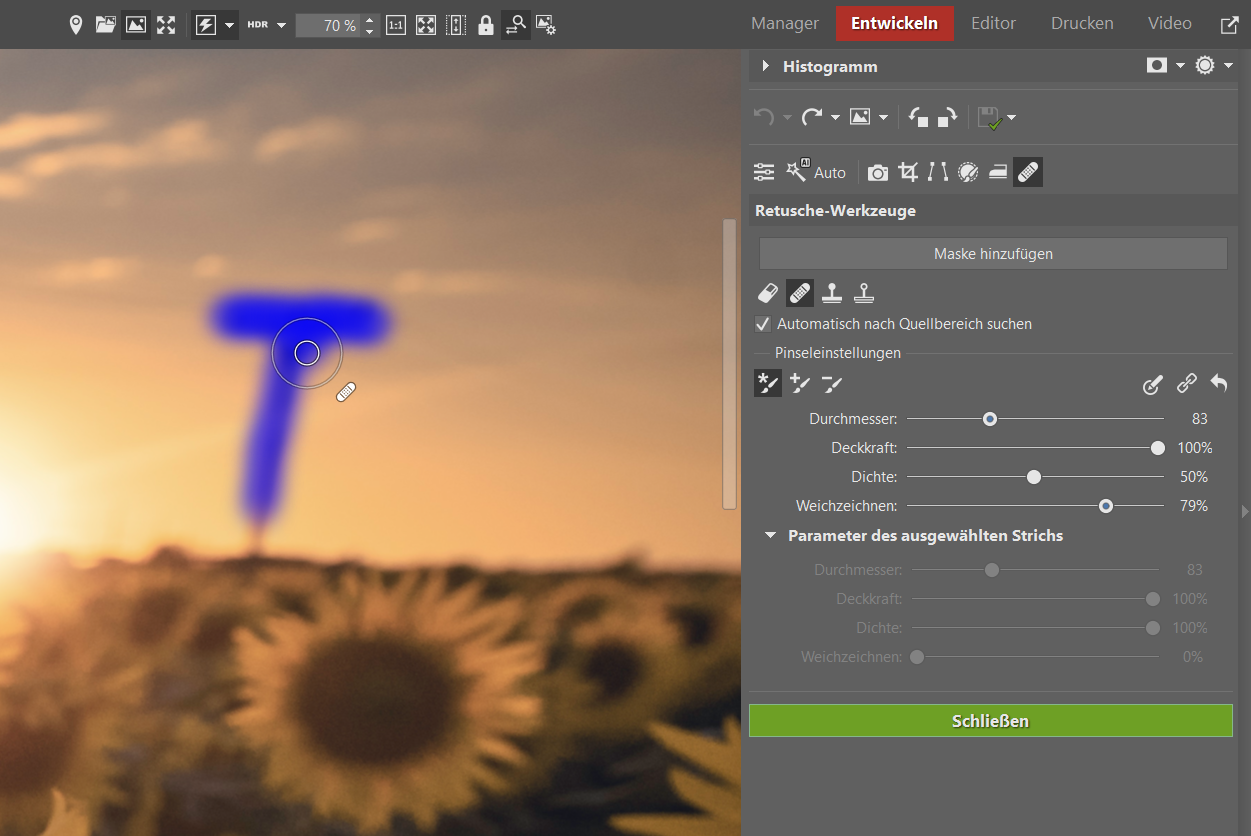
In Fällen, in denen die „Intelligente Retusche“ nicht ausreicht, kommen die klassischen Retusche-Werkzeuge zum Einsatz – auch im Zeitalter intelligenter Funktionen lohnt es sich auf jeden Fall, diese zu beherrschen. Deshalb zeigen wir Ihnen, wie Sie mit dem Retusche-Pinsel und dem Klonstempel retuschieren können. Beginnen Sie mit dem ersten Werkzeug und übermalen Sie den Mast mit dem Pinsel. Vermeiden Sie dabei den Bereich, in dem er den Horizont berührt. An dieser Stelle würde nämlich ein Fleck entstehen.
Klonstempel
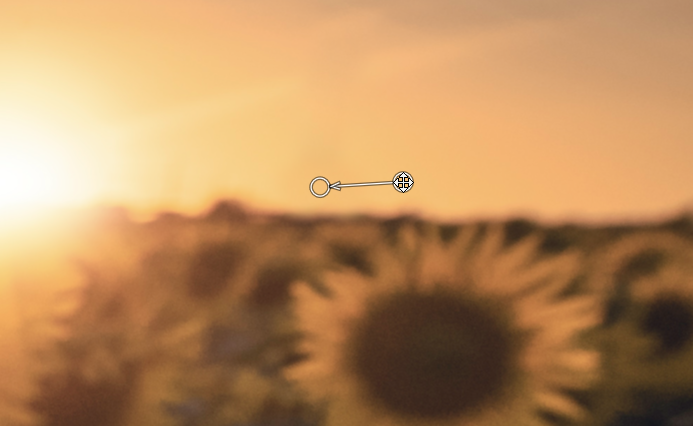
Verwenden Sie für den Bereich direkt am Horizont die zweite Funktion – den Klonstempel.
Erstellen Sie zunächst mit der Schaltfläche Maske hinzufügen eine neue Maske, in der die Änderungen gespeichert werden. Jedes Werkzeug verfügt dann über eine eigene Maske. So können Sie für jede Funktion die Parameter separat einstellen und Ihre Arbeit übersichtlicher gestalten. Außerdem können Sie die Masken beliebig benennen. Dadurch wird die Arbeit noch übersichtlicher.

Es gibt zwei Möglichkeiten, das Klonstempel-Werkzeug zu bedienen. Jeder Fotograf hat seine eigenen Vorlieben. Entweder halten Sie die Strg-Taste gedrückt und wählen durch Klicken den Quellbereich aus, den Sie dann mit einem weiteren Klick (ohne Strg) auf die zu retuschierende Stelle übertragen. Oder Sie malen einfach über die zu retuschierende Stelle und verschieben den Quellbereich anschließend manuell, genau wie beim Retusche-Pinsel.
Retusche von Stromleitungen
Schalten Sie beim Retuschieren der Stromleitungen wieder auf die Pinselmaske um. Stellen Sie die Pinselparameter auf Neuer Pinselstrich ein.
So bleiben Sie weiterhin in der Maske, in der Sie die Linien retuschieren, erstellen jedoch mit jedem weiteren Klick einen neuen Strich, bei dem Sie die Quelle anpassen oder andere Parameter festlegen können. So haben Sie die Bearbeitung Ihrer Fotos besser im Griff.

Auf dem vorherigen Bild können Sie selbst sehen, dass es mit der Hand in der Regel nicht gelingt, das Stromkabel so gerade zu retuschieren, wie gewünscht. In einem solchen Fall lohnt es sich, in Zoner Studio zum Modul „Editor“ zu wechseln und die Auswahlwerkzeuge zu nutzen.
Bearbeitung von Fotos im Editor
Im Editor sind die meisten Werkzeuge dieselben wie im Modul Entwickeln. Allerdings arbeiten Sie hier nicht zerstörungsfrei. Dank der Verwendung von Ebenen können Sie jedoch die Originaldaten erhalten. Duplizieren Sie daher vor Beginn der Bearbeitung immer die ursprüngliche Ebene, damit Sie zum Originalbild zurückkehren können.
Wählen Sie anschließend mit dem Polygon-Lasso (N), das Sie unter den Auswahlwerkzeugen finden, ein Stromkabel aus. Wenn diese nahe beieinander liegen, können Sie auch mehrere auswählen.

Klicken Sie anschließend im Menü auf Auswahl -> Mit Umgebung ausfüllen (Umschalt+Entf). Diese Funktion lässt sich am besten nutzen, wenn sich in der Umgebung eine einfache Textur befindet (Himmel, Gras, Straße usw.). Das Programm analysiert die Umgebung der Auswahl und berechnet anhand dieser das wahrscheinlichste Bild hinter dem zu entfernenden Element.
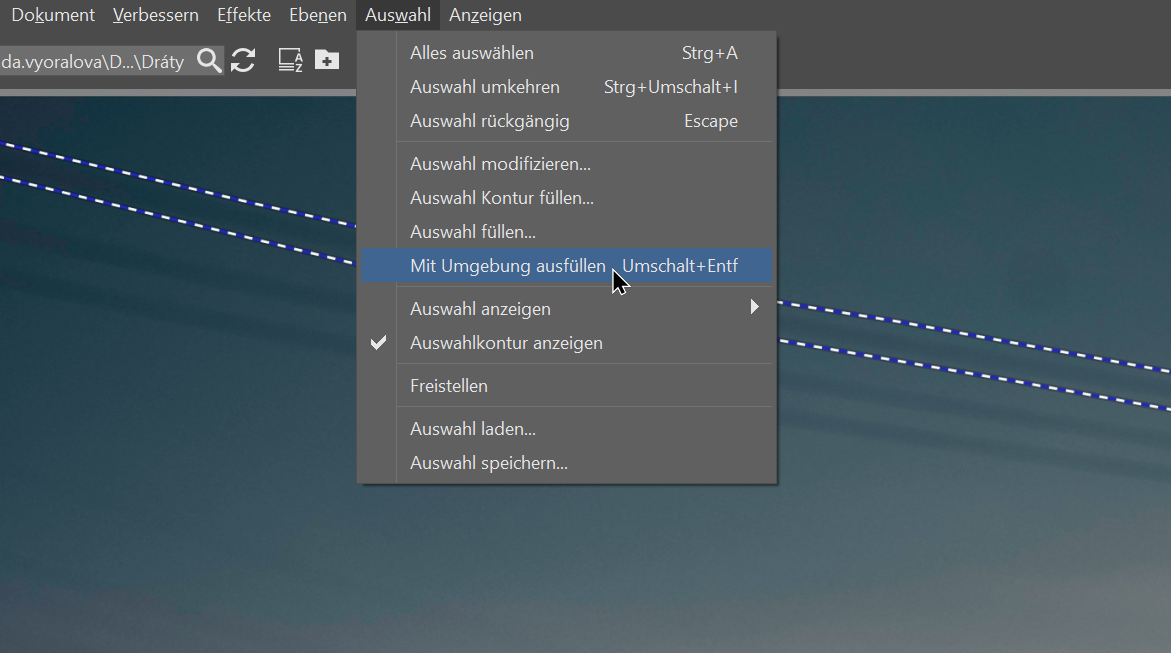
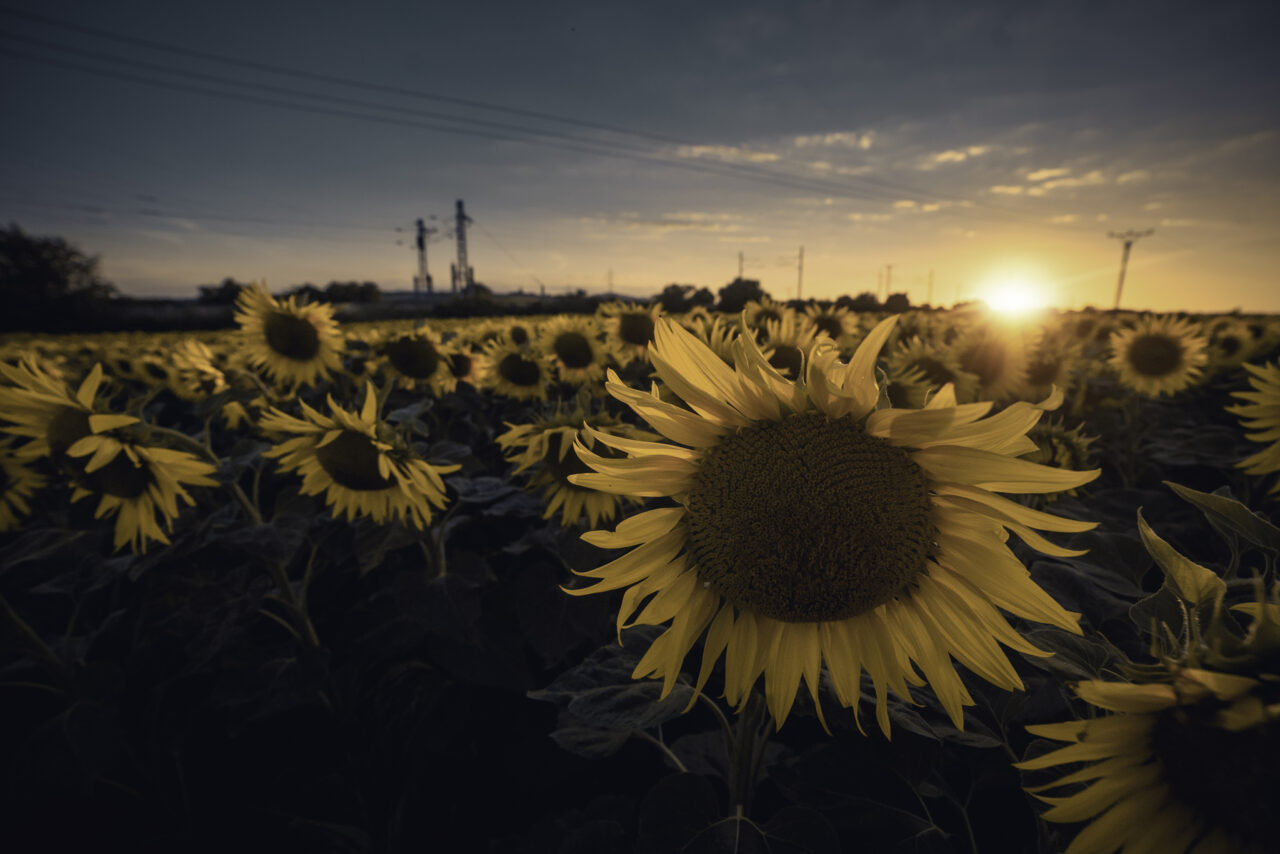
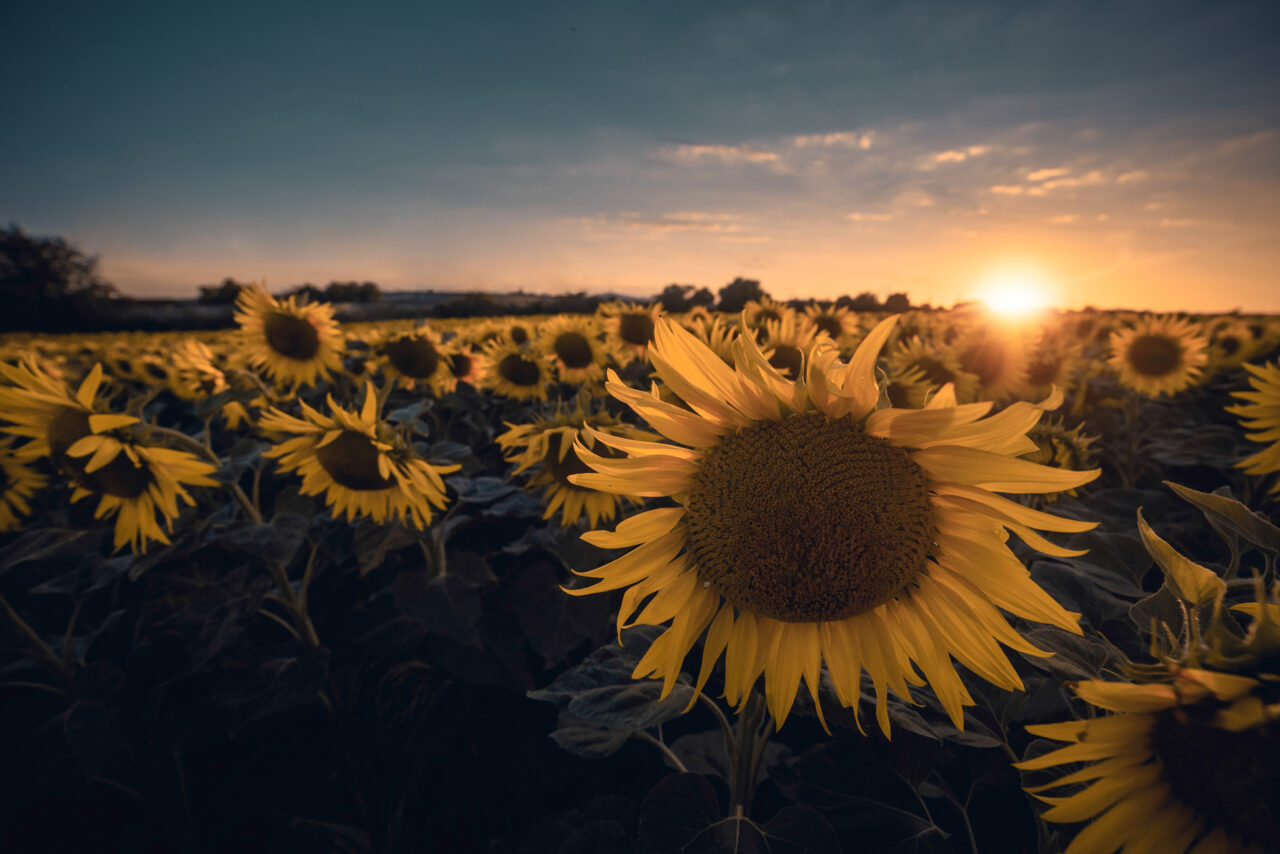
Foto vor und nach der Anpassung der störenden Stromleitung.
Zivilisation ist überall
Es gibt viele schöne Orte und Ausblicke, die jedoch durch Spuren von Menschen beeinträchtigt werden. Lassen Sie sich davon nicht den Spaß verderben. Meistens lässt sich das durch Retusche in Zoner Studio beheben. Laden Sie es einfach für 7 Tage lang kostenlos herunter und starten Sie mit der Bearbeitung.
FAQ
Wie entfernt man Stromleitungen aus einem Foto?
Am einfachsten ist es, den Retusche-Pinsel oder die intelligente Retusche zu verwenden. Bei längeren und geraderen Kabeln ist es in der Regel präziser, diese im Editor mit dem Polygon-Lasso auszuwählen und die Funktion Mit Umgebung ausfüllen zu verwenden.
Was ist der Unterschied zwischen dem Modul Entwickeln und dem Editor?
Entwickeln arbeitet nicht destruktiv, sodass die Originaldaten des Fotos erhalten bleiben. Der Editor bietet erweiterte Bearbeitungsmöglichkeiten, darunter Ebenen, und eignet sich in der Regel besser für komplexere Retuschen.
Wann sollte man die Intelligente Retusche verwenden?
Die intelligente Retusche eignet sich ideal für kleinere Objekte, beispielsweise Müll, kleine Störelemente oder kleinere Teile von Stromleitungen vor einem einfachen Hintergrund.
Was tun, wenn die Retusche unnatürlich aussieht?
Versuchen Sie, den Quellbereich anzupassen, aus dem das Werkzeug die Bilddaten bezieht. Bei komplexeren Szenen hilft es oft, die Retusche in mehrere kleinere Schritte aufzuteilen, anstatt einen einzigen großen Eingriff vorzunehmen.
Kann man Fotos retuschieren, ohne dass das Originalbild verloren geht?
Ja. Im Modul Entwickeln erfolgt die Retusche nicht-destruktiv. Im Editor können Sie das Originalfoto erhalten, indem Sie vor den Bearbeitungen eine Kopie der Ebene erstellen.
Wie entfernt man Müll oder andere störende Objekte aus einem Foto?
In den meisten Fällen reicht es aus, das Objekt mit der Intelligenten Retusche zu übermalen. Wenn das Ergebnis nicht überzeugend ist, verwenden Sie den Retusche-Pinsel oder den Klonstempel.