Bearbeitung in einer Minute: Wie Sie den Hintergrund mit AI entfernen
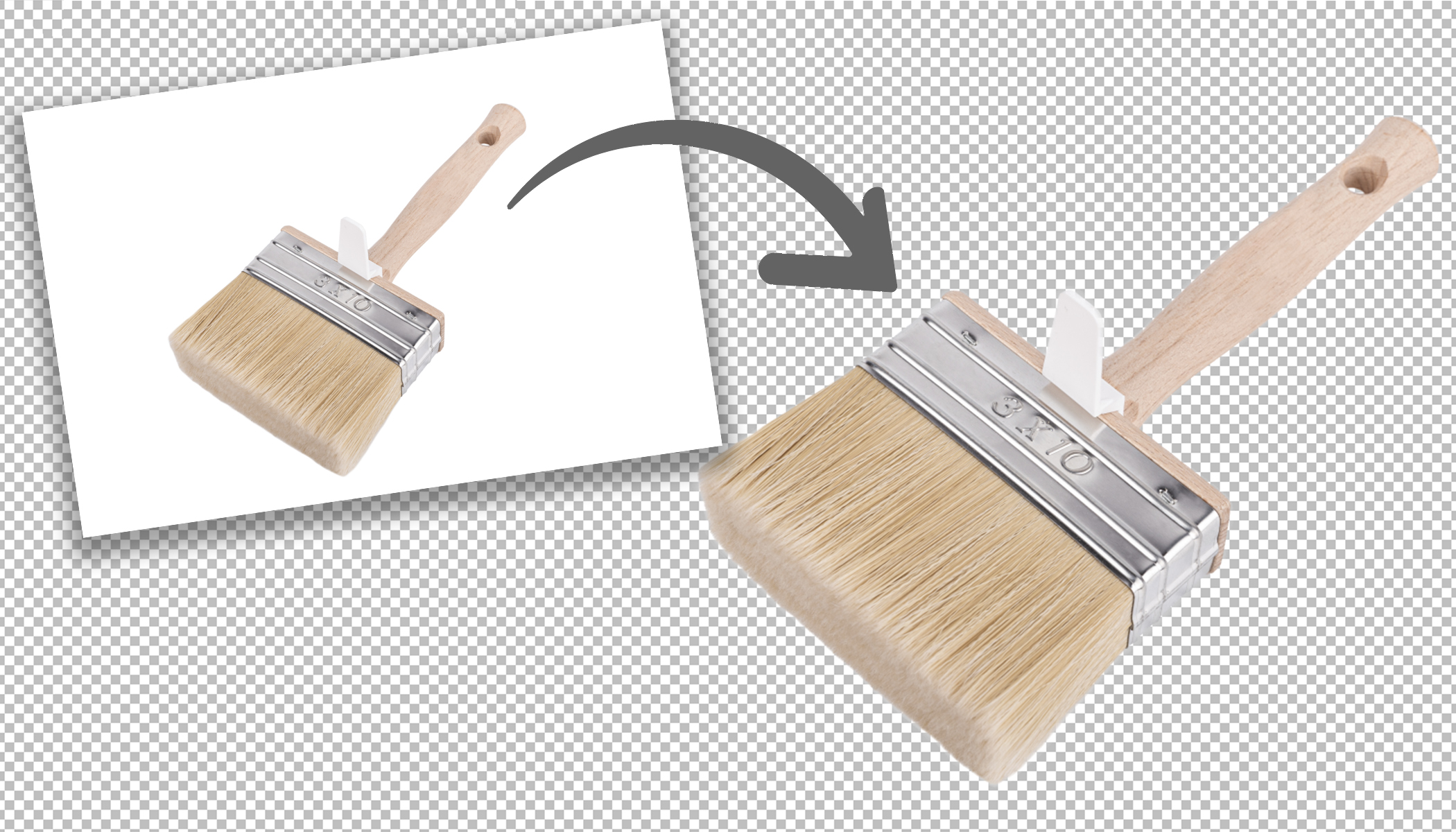
Möchten Sie den Hintergrund aus einem Foto entfernen, ohne sich lange mit der Auswahl des Objekts beschäftigen zu müssen? In Zoner Studio gelingt Ihnen das mit KI in wenigen Klicks. Die künstliche Intelligenz erkennt automatisch das Hauptobjekt und entfernt den Hintergrund.
Das Ergebnis kann zum Beispiel ein Produkt mit transparentem Hintergrund sein, das Sie problemlos in einer weiteren Grafik verwenden. In dieser Anleitung zeigen wir Ihnen, wie Sie den Hintergrund entfernen und das Foto richtig speichern, damit die Transparenz erhalten bleibt.
Klicken Sie sich durch die Bildergalerie, in der die einzelnen Schritte einfach beschrieben sind, oder lesen Sie weitere Informationen in der Box unter der Galerie. Falls Sie Zoner Studio noch nicht haben, aber die Bearbeitung ausprobieren möchten, laden Sie es sich 7 Tage kostenlos herunter. Diese Bearbeitung schafft sogar ein absoluter Anfänger.


Wie Sie in Zoner Studio den Hintergrund mit KI entfernen
1. Öffnen Sie das Foto im Editor
Suchen Sie das Foto, aus dem Sie den Hintergrund entfernen möchten, im Modul Manager. Öffnen Sie es anschließend im Editor.
Im Editor stehen Ihnen Werkzeuge für die weitere Bearbeitung des Fotos zur Verfügung, einschließlich der Funktion zum automatischen Entfernen des Hintergrunds.
2. Starten Sie AI Hintergrund entfernen
Suchen Sie im Editor die Funktion AI Hintergrund entfernen. Sie finden sie unter dem Symbol Korrekturen.
Zoner Studio erkennt mithilfe künstlicher Intelligenz automatisch das Hauptobjekt des Fotos und trennt es vom umgebenden Hintergrund. Sie müssen die Auswahl daher nicht mühsam manuell erstellen.
3. Wählen Sie einen transparenten Hintergrund
Aktivieren Sie im Dialogfenster der Funktion die Option Hintergrund durch Transparenz ersetzen und bestätigen Sie die Bearbeitung.
Der Hintergrund wird entfernt, und an seiner Stelle bleibt eine transparente Fläche. Das eignet sich zum Beispiel, wenn Sie das Foto in eine Grafik oder auf einen anderen Hintergrund einfügen möchten.
4. Speichern Sie das Foto als PNG
Wählen Sie abschließend „Speichern unter …“ und als Format PNG. Dieser Schritt ist wichtig – denn nur PNG kann die Transparenz des Hintergrunds erhalten.
Wenn Sie das Foto in einem Format speichern, das keine Transparenz unterstützt, etwa JPEG, bleibt die transparente Fläche nicht erhalten. Wählen Sie für ein Foto mit transparentem Hintergrund deshalb immer PNG.
Das Wichtigste aus diesem Artikel
Die Hintergrundentfernung mit KI schaffen Sie in Zoner Studio mit wenigen Klicks. Sie öffnen das Foto im Editor, starten unter dem Symbol Korrekturen die Funktion AI Hintergrund entfernen und wählen im Dialog die Option Hintergrund durch Transparenz ersetzen.
Am wichtigsten ist es, das Foto abschließend als PNG zu speichern. Nur so bleibt der transparente Hintergrund erhalten, und Sie können das Foto anschließend zum Beispiel in einer Grafik oder auf einem anderen Hintergrund weiterverwenden.