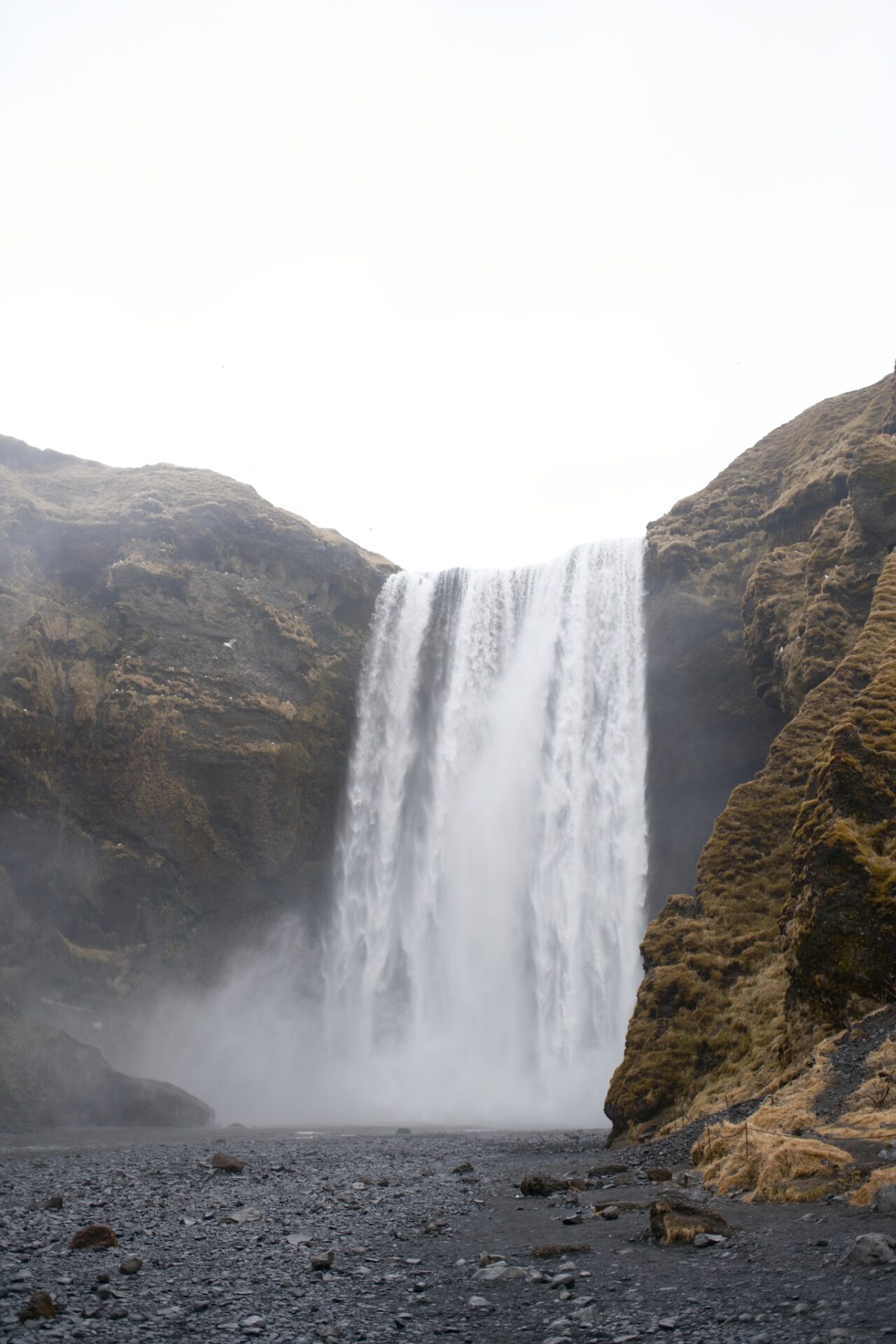
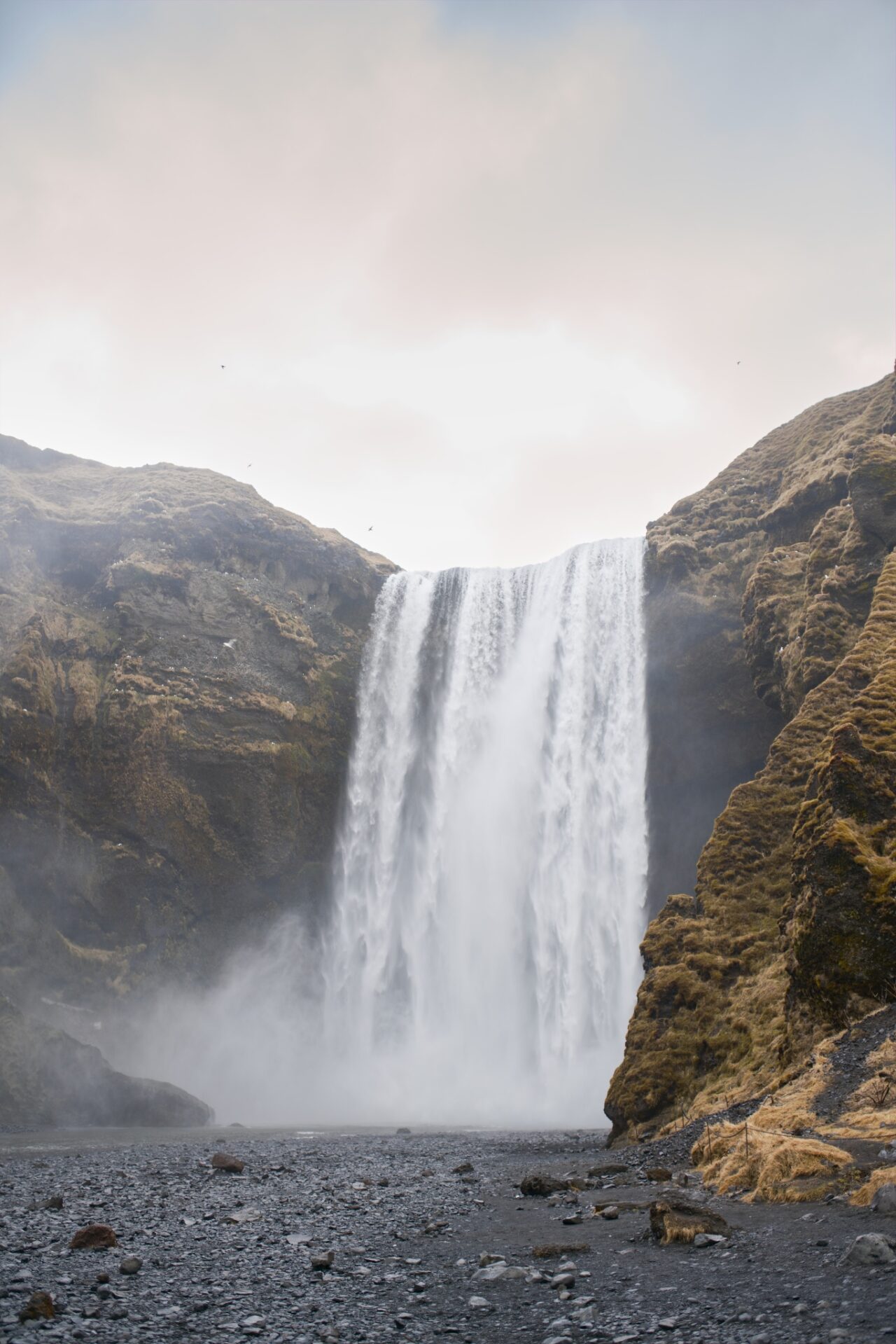
Bearbeitung in einer Minute: Überbelichteten Himmel retten
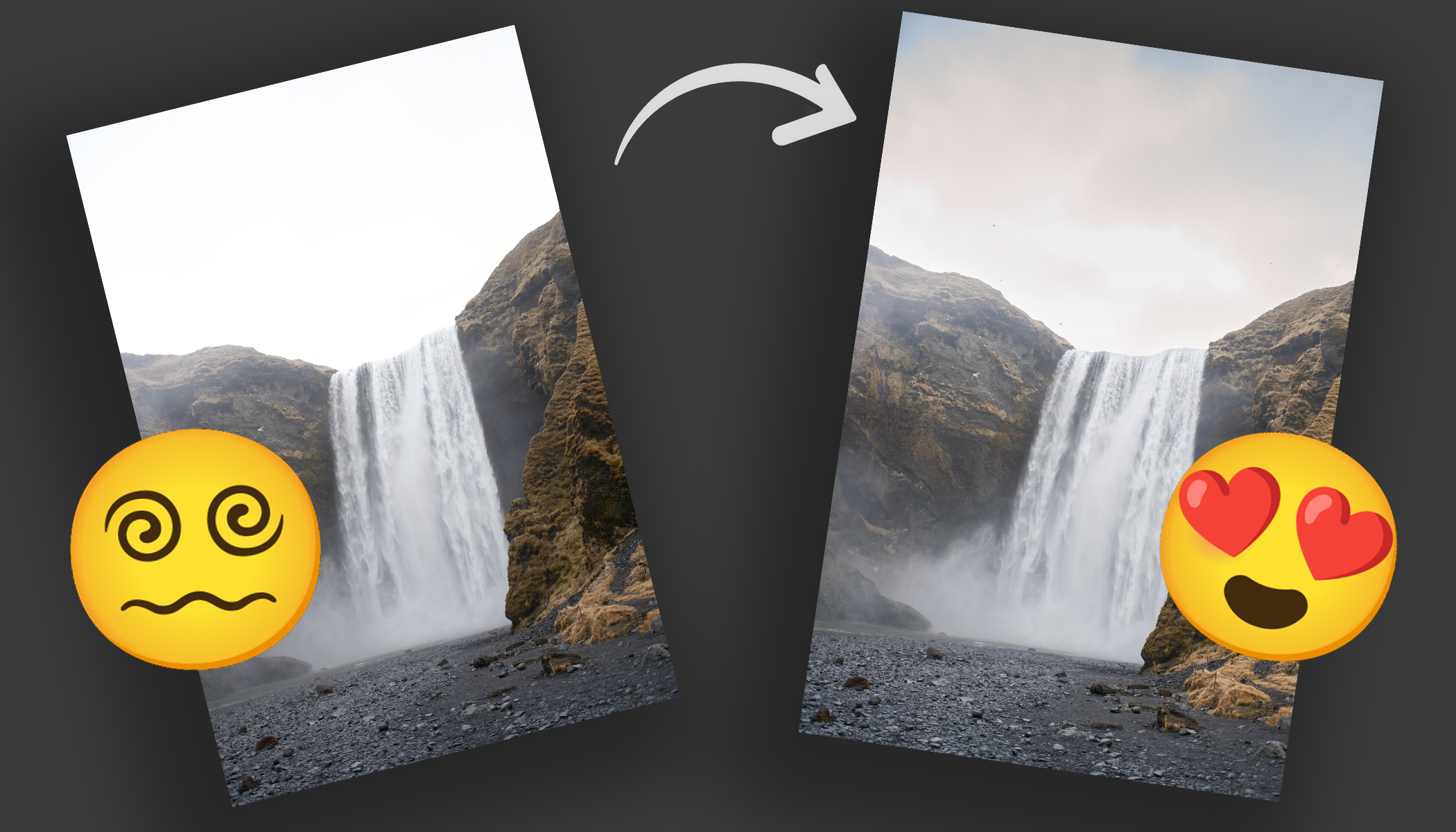
Ein zu heller oder überbelichteter Himmel kann ein ansonsten gelungenes Foto ruinieren. Wolken verlieren ihre Struktur, und der Himmel wird zu einer einheitlichen weißen Fläche. In vielen Fällen können Sie ihn jedoch in Zoner Studio schnell retten. Sehen Sie, wie Sie Ihrem Himmel in nur einer Minute wieder Details und ein natürliches Aussehen verleihen.
Alles, was Sie brauchen, sind ein paar einfache Anpassungen im Modul Entwickeln. Meist hilft die Arbeit mit dem Regler Lichter, oder Sie bearbeiten nur den Himmel mithilfe einer AI-Maske. In diesem Leitfaden zeigen wir Ihnen einen schnellen Weg, einen überbelichteten Himmel abzudunkeln und Details zurückzuholen. Beachten Sie jedoch: Wenn der Himmel vollständig ausgebrannt ist, hilft nur ein kompletter Himmelaustausch.

Klicken Sie sich durch die Galerie mit Fotos, in der die einzelnen Schritte einfach erklärt sind, oder lesen Sie weitere Informationen im Kasten unter der Galerie. Wenn Sie Zoner Studio noch nicht haben, aber die Bearbeitung ausprobieren möchten, laden Sie es 7 Tage kostenlos herunter. Auch völlige Anfänger schaffen diese Anpassung problemlos.


So retten Sie einen überbelichteten Himmel in Zoner Studio
1. Beginnen Sie mit dem Regler Lichter
Der einfachste Weg, dem Himmel wieder Struktur zu verleihen, ist das Reduzieren der Lichter. Dieser Regler arbeitet hauptsächlich mit den hellsten Bereichen des Fotos. Durch das Senken der Lichter können Sie den Himmel oft so weit abdunkeln, dass Wolkenstrukturen und feine Übergänge wieder sichtbar werden. Bei vielen Fotos reicht diese einfache Anpassung bereits aus.
Wichtig ist, im RAW-Format zu fotografieren. Dieses Format enthält mehr Bilddaten als JPEG, sodass die Rettung bei der Entwicklung einer RAW-Datei wahrscheinlicher gelingt als bei der Bearbeitung eines JPEGs.
2. Verwenden Sie die AI-Himmelsmaske
Ist der Himmel noch zu hell, lohnt es sich, ihn separat zu bearbeiten. In Zoner Studio können Sie die AI-Maske Himmel verwenden, die automatisch nur diesen Teil des Fotos auswählt.
In der Himmelsmaske senken Sie erneut die Lichter und erhöhen leicht den Dunst entfernen-Regler. Dadurch wird die Wolkenstruktur betont und der Kontrast im Himmel verbessert. Die Anpassung ist stärker, bleibt aber natürlich, da sie nur den Himmel betrifft.
3. Fügen Sie den Linearer Verlauf für ein realistischeres Ergebnis hinzu.
In der Realität ist der Himmel oft zum oberen Bildrand hin dunkler. Diesen Effekt können Sie ganz einfach mit dem Linearer Verlauf (G) nachahmen.
Ziehen Sie den Verlauf über den oberen Teil des Fotos und reduzieren Sie leicht die Belichtung oder die Lichter. Dadurch wirkt der Übergang zwischen Himmel und Landschaft natürlicher und das Bild realistischer.
4. Gleichen Sie die Gesamtbelichtung aus
Nach der Anpassung des Himmels kann der Rest des Fotos zu dunkel wirken. In diesem Fall passen Sie leicht die Belichtung oder die Schatten an und hellen das Bild etwas auf. Auch ein leichtes Erhöhen des Kontrasts kann helfen.
Ziel ist es, die Gesamtbelichtung so auszugleichen, dass der Himmel nicht überbelichtet wirkt und die Landschaft nicht zu dunkel bleibt.
Was Sie sich merken sollten
Die Rettung eines überbelichteten Himmels in Zoner Studio beginnt oft mit dem einfachen Senken der Lichter. Reicht das nicht aus, hilft die AI-Maske Himmel, in der Sie die Lichter anpassen und den Dunst entfernen erhöhen können. Der Linearer Verlauf (G) sorgt für ein natürlicheres Aussehen, und zum Schluss sollten Sie die Gesamtbelichtung fein abstimmen.
Mit diesen einfachen Schritten können Sie in nur einer Minute wieder Struktur in den Himmel bringen und ein Foto retten, das sonst zu hell und flach wirken würde. Wenn Sie weitere Tipps suchen, wie Sie Überbelichtungen vermeiden oder korrigieren können, lesen Sie den Artikel So vermeiden Sie Überbelichtung in Fotos: Tipps für die richtige Belichtung und Bearbeitung.