

Bearbeitung in einer Minute: So retten Sie die Komposition durch Freistellen
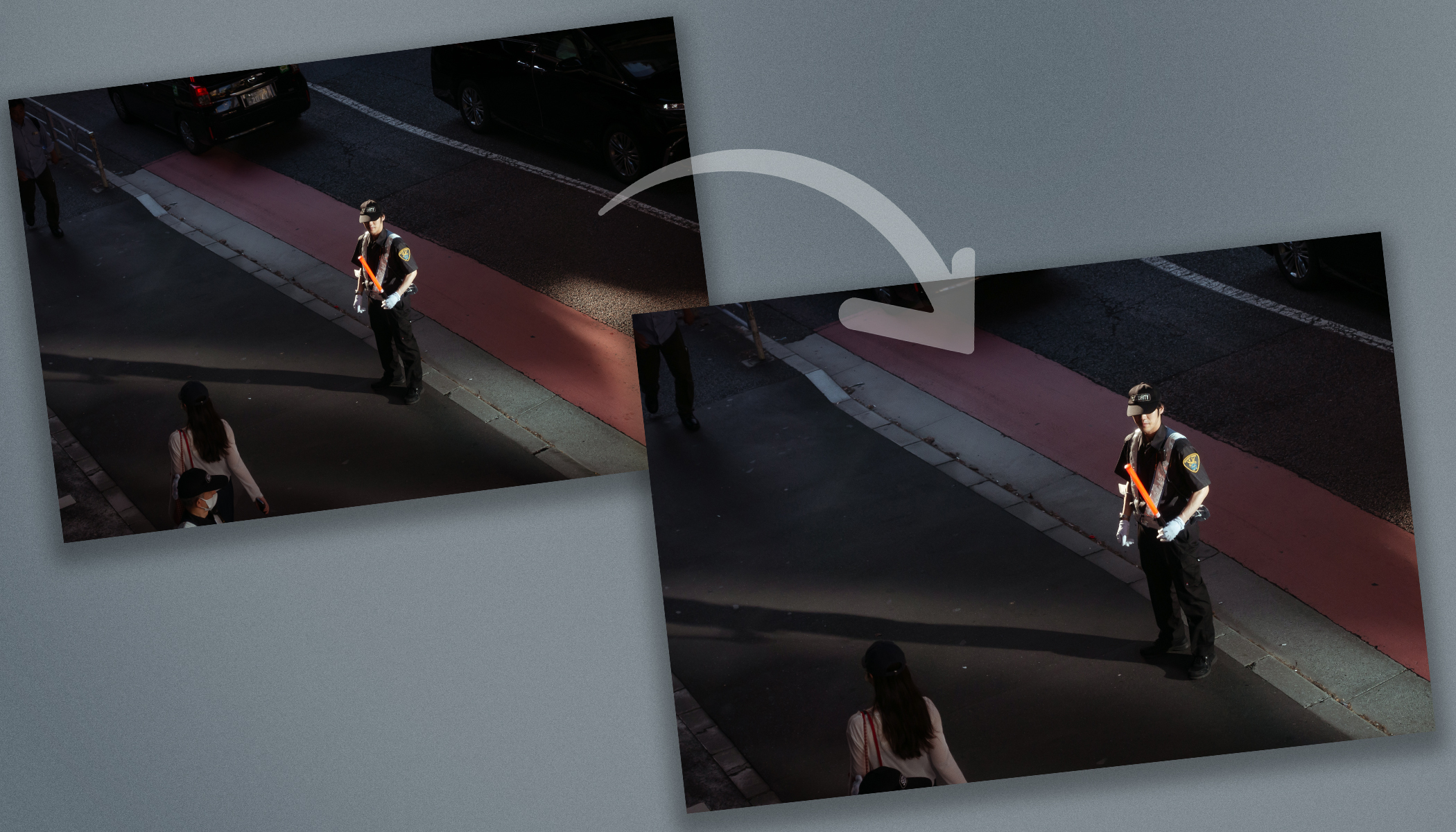
Auf dem Foto sind zu viele störende Elemente zu sehen, das Hauptmotiv steht in der Mitte, oder Elemente am Bildrand lenken ab. Dabei genügt oft eine einzige Anpassung, damit die Aufnahme deutlich besser wirkt. Sehen Sie, wie Sie in Zoner Studio die Komposition innerhalb einer Minute mit dem Freistellen verbessern können.
Das Freistellen ist mehr als nur eine Größenänderung des Fotos. Es hilft dabei, das Hauptmotiv besser zu platzieren, störende Bildteile zu entfernen oder den Horizont zu begradigen. Dank der Schnittmarken finden Sie außerdem leicht eine Komposition, die natürlicher und ausgewogener wirkt.
Klicken Sie sich durch die Fotogalerie, in der die einzelnen Schritte einfach beschrieben sind, oder lesen Sie mehr Informationen in der Box unter der Galerie. Falls Sie Zoner Studio noch nicht haben, aber die Anpassung ausprobieren möchten, laden Sie es sich 7 Tage lang kostenlos herunter. Diese Anpassung schafft sogar ein absoluter Anfänger.


So verbessern Sie die Komposition in Zoner Studio durch Freistellen
1. Öffnen Sie das Werkzeug Freistellen und Drehen
Öffnen Sie das Foto im Modul Entwickeln und aktivieren Sie das Werkzeug Freistellen und Drehen. Am schnellsten aktivieren Sie es mit dem Tastenkürzel C.
Auf dem Foto erscheinen der Begrenzungsrahmen sowie Hilfslinien, mit denen Sie sofort arbeiten können.
2. Wählen Sie die passende Schnittmarke
Wählen Sie im Feld Schnittmarken die Kompositionshilfe, die am besten zu Ihrem Foto passt. Ausprobieren können Sie zum Beispiel die Drittel-Regel, den Goldenen Schnitt oder Diagonalen.
Scheuen Sie sich nicht, zwischen den einzelnen Marken zu wechseln. Jede hebt andere kompositorische Beziehungen hervor und kann Ihnen helfen, einen Bildausschnitt zu finden, der natürlicher wirkt.
3. Entfernen Sie störende Elemente und passen Sie die Komposition an
Verschieben oder verkleinern Sie den Begrenzungsrahmen so, dass das Hauptobjekt besser zur gewählten Kompositionshilfe passt. Entfernen Sie ruhig auch leere Flächen oder störende Elemente am Bildrand.
Falls nötig, drehen Sie das Foto dabei leicht und begradigen Sie den Horizont. Schon eine kleine Änderung verbessert oft den Gesamteindruck deutlich.
4. Scheuen Sie sich nicht zu experimentieren
Das Freistellen im Modul Entwickeln ist nicht-destruktiv. Das Originalfoto bleibt erhalten, sodass Sie jederzeit dorthin zurückkehren und einen anderen Ausschnitt oder eine andere Schnittmarke ausprobieren können.
Es lohnt sich, mehrere Varianten zu vergleichen. Oft stellen Sie fest, dass schon eine kleine Änderung der Komposition genügt, damit das Foto viel wirkungsvoller erscheint.
Was Sie sich aus diesem Artikel merken sollten
Der richtige Bildausschnitt kann die Komposition eines Fotos deutlich verbessern. Im Modul Entwickeln genügt es, das Werkzeug Freistellen und Drehen (C) zu öffnen, eine passende Schnittmarke zu wählen und den Ausschnitt so anzupassen, dass das Hauptmotiv zur Geltung kommt und störende Elemente verschwinden.
Da das Freistellen nicht-destruktiv ist, können Sie jederzeit dorthin zurückkehren und bedenkenlos verschiedene Kompositionsvarianten ausprobieren.


Vorher und nachher der Kompositionsanpassung.


Hier gibt es derzeit noch keine Kommentare.