

Bearbeitung in einer Minute: So hellen Sie die Zähne im Porträt auf
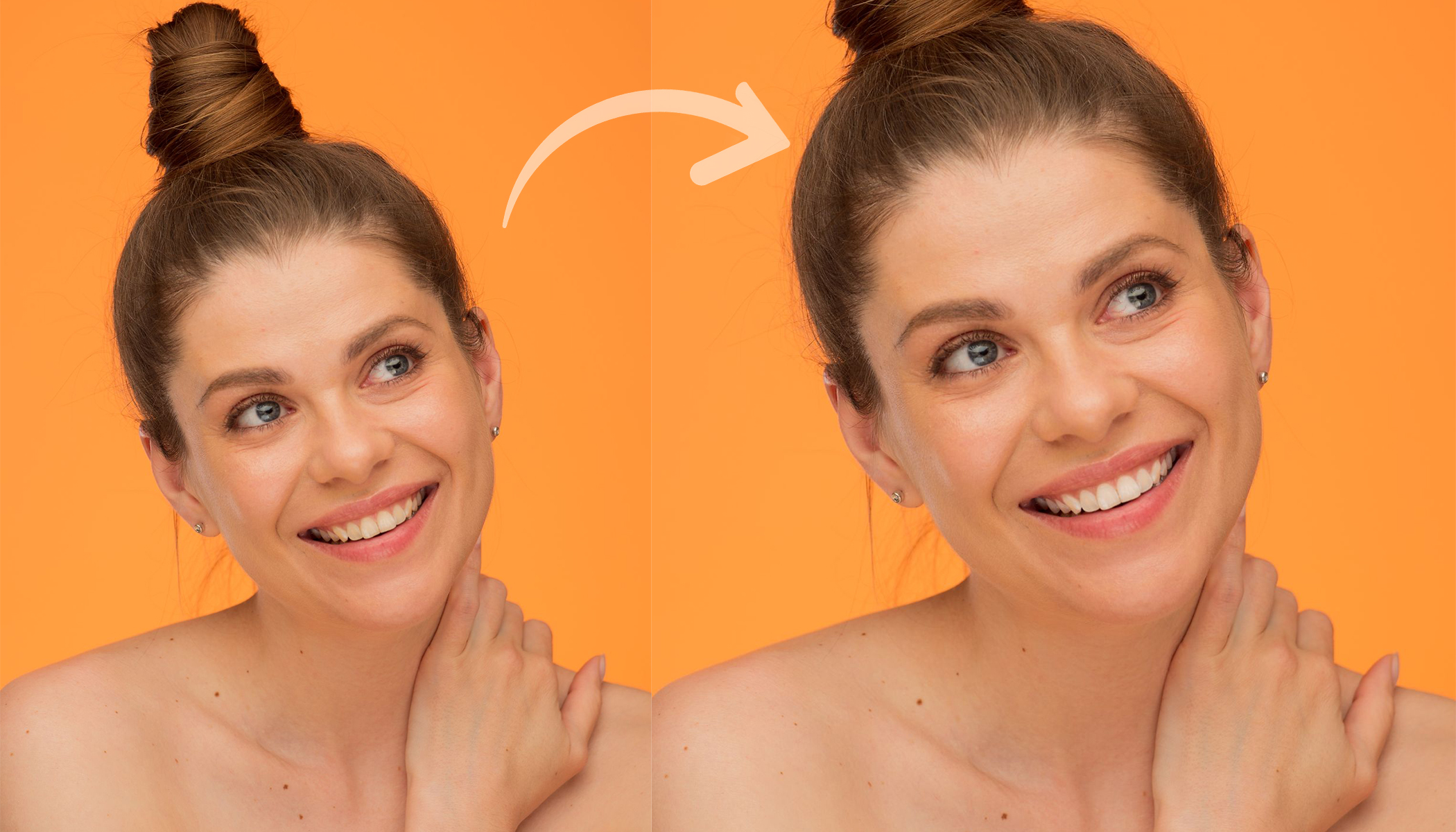
Vergilbte oder vergraute Zähne können im Porträt unnötig von der eigentlichen Aufnahme ablenken. Sie müssen aber nicht selbst die passenden Einstellungen für ihre Aufhellung und Farbkorrektur suchen. Zoner Studio bietet dafür einen speziellen Preset, der die Parameter der Lokalen Anpassungen für Sie festlegt.
Es reicht, den Pinsel zur Zahnaufhellung auszuwählen und damit anschließend die Zähne auf dem Foto zu übermalen. In dieser Anleitung zeigen wir Ihnen, wie Sie die Zähne im Handumdrehen aufhellen und ihre Farbe so anpassen, dass das Lächeln frischer und trotzdem natürlich wirkt.
Klicken Sie sich durch die Galerie mit Fotos, in denen die einzelnen Schritte einfach beschrieben sind, oder lesen Sie die ausführlicheren Informationen unter der Galerie. Wenn Sie Zoner Studio noch nicht haben, aber die Bearbeitung ausprobieren möchten, laden Sie es 7 Tage kostenlos herunter. Diese Anpassung gelingt auch absoluten Anfängern.


So hellen Sie in Zoner Studio schnell die Zähne auf
1. Wählen Sie den Pinsel zur Zahnaufhellung
Öffnen Sie das Porträt im Modul Entwickeln und klicken Sie auf das Presets-Symbol. Wählen Sie in der Gruppe Lokale Anpassungen den Pinsel zur Zahnaufhellung.
Zoner Studio stellt automatisch passende Pinselparameter für die Zahnaufhellung ein. Sie müssen sich also nicht um die einzelnen Einstellungen kümmern und können direkt mit der Bearbeitung beginnen. Die automatische Einstellung umfasst eine Erhöhung der Belichtung sowie eine Verringerung der Sättigung und Klarheit.
2. Übermalen Sie die Zähne mit dem Pinsel
Übermalen Sie mit dem ausgewählten Pinsel schrittweise die Zahnfläche, die Sie aufhellen möchten. Arbeiten Sie sorgfältig und vermeiden Sie es, dabei auf die Lippen oder das Zahnfleisch überzugreifen.
Bei einem größeren Lächeln ist es besser, in kleineren Abschnitten vorzugehen. Falls die Markierung nicht ganz genau sitzt, können Sie die Maske der Lokalen Anpassung einfach korrigieren.
3. Überprüfen Sie die Intensität der Anpassung
Prüfen Sie nach der Markierung der Zähne, wie deutlich sich ihr Aussehen verändert hat. Wirken sie zu weiß oder unnatürlich, verringern Sie die Intensität der Lokalen Anpassung. Ist umgekehrt eine kräftigere Anpassung nötig, senken Sie getrost noch die Sättigung oder erhöhen Sie die Belichtung.
TIPP: Falls nötig, können Sie zusätzlich zu den automatisch angepassten Parametern auch die Farbtemperatur leicht in Richtung Blautöne verschieben. Das ist eine gängige Methode, um den Zähnen den gelblichen Stich zu nehmen. Reicht die Automatik nicht aus, rettet die Farbtemperatur die Situation meist.
Was Sie sich merken sollten
Die Aufhellung der Zähne gelingt in Zoner Studio mit dem Pinsel zur Zahnaufhellung, den Sie unter den Presets in der Gruppe Lokale Anpassungen finden. Der Preset stellt die Pinselparameter für Sie ein, und Sie tragen den Effekt anschließend manuell auf die Zähne auf.
Arbeiten Sie sorgfältig und mit Maß. Das Ziel ist kein makellos weißes Lächeln, sondern natürlich hellere Zähne ohne störenden Farbstich.


Vorher / Nachher.


Hier gibt es derzeit noch keine Kommentare.