Bearbeitung in einer Minute: So entfernen Sie ein Objekt aus einem Foto
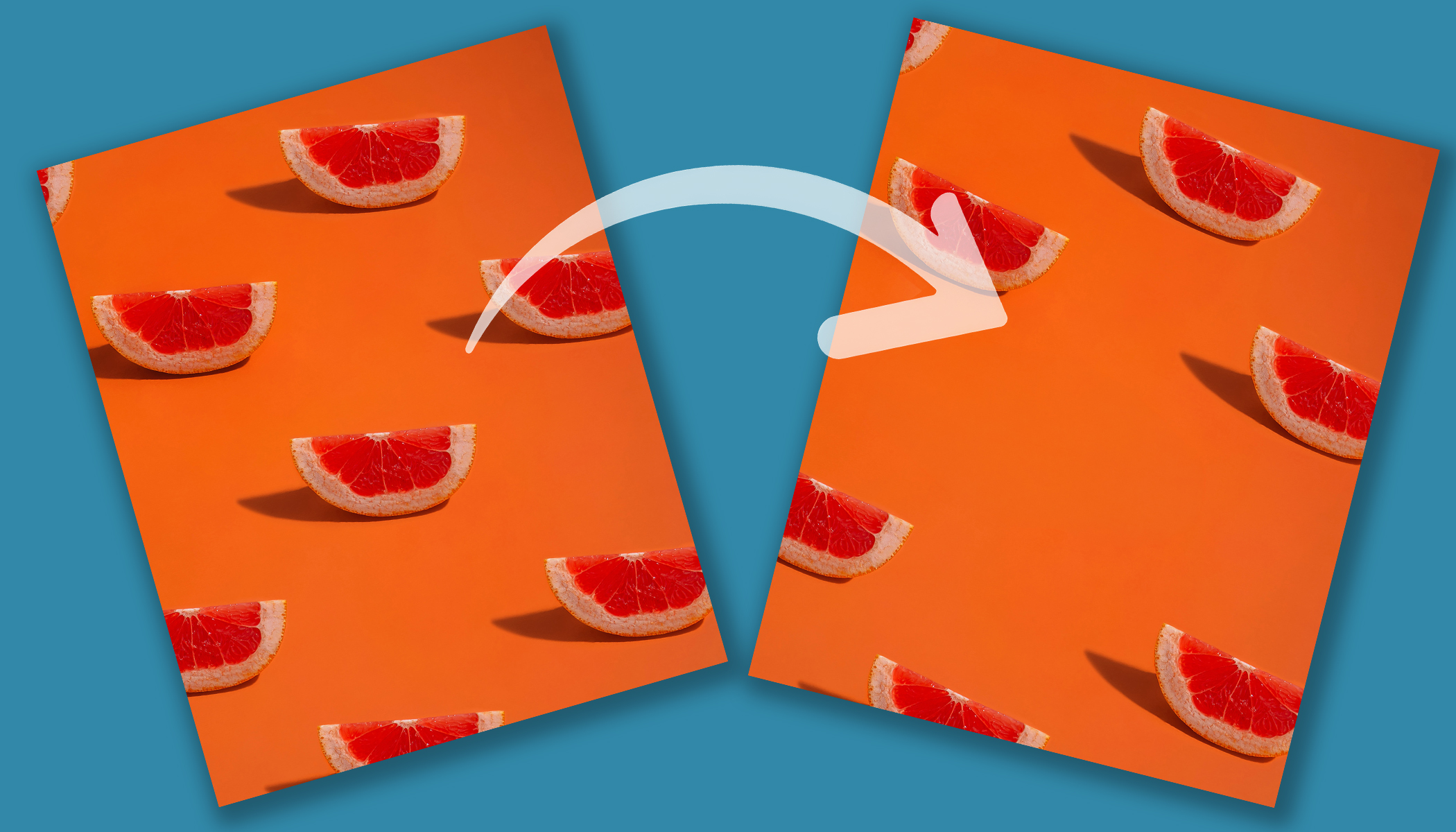
Unerwünschte Objekte im Bild, vorbeigehende Personen oder störende Details im Hintergrund – manchmal reicht schon eine Kleinigkeit, damit ein ansonsten gelungenes Foto unruhig wirkt. Die gute Nachricht: In Zoner Studio entfernen Sie solche Elemente ganz einfach in wenigen Augenblicken. Sehen Sie sich Schritt für Schritt an, wie das mit Retusche-Werkzeugen funktioniert.
Mit nur wenigen Anpassungen im Modul Entwickeln verschwindet das störende Objekt aus Ihrem Foto. In den meisten Fällen reichen der Retusche-Pinsel oder der Klon-Stempel aus. Jedes dieser Werkzeuge eignet sich für etwas andere Arten der Retusche. In dieser Anleitung zeigen wir Ihnen, wann Sie welches Werkzeug verwenden und wie Sie damit arbeiten.
Klicken Sie sich durch die Galerie mit Fotos, in denen die einzelnen Schritte einfach erklärt sind, oder lesen Sie die ausführlicheren Informationen im Kasten unter der Galerie. Wenn Sie Zoner Studio noch nicht haben, aber die Bearbeitung ausprobieren möchten, laden Sie es 7 Tage kostenlos herunter. Diese Anpassung gelingt auch absoluten Anfängern.


So entfernen Sie ein Objekt aus einem Foto in Zoner Studio
1. Beginnen Sie mit dem Retusche-Pinsel
Die einfachste Möglichkeit, kleinere Objekte zu entfernen, ist der Retusche-Pinsel. Sie finden ihn im Bereich Retusche-Werkzeuge (J). Er funktioniert, indem er problematische Stellen durch die umliegende Struktur ersetzt.
Fahren Sie einfach mit dem Pinsel über das störende Objekt und Zoner Studio erledigt den Rest. Das Werkzeug wählt automatisch einen geeigneten Quellbereich aus. Das Ergebnis ist meist schnell und natürlich, besonders bei kleineren Unreinheiten.
2. Passen Sie den Quellbereich an
Die automatische Auswahl trifft nicht immer die ideale Stelle. Wenn das Ergebnis nicht gut aussieht, können Sie den Quellbereich manuell verschieben. Wählen Sie möglichst einen Bereich mit ähnlicher Struktur und Lichtverhältnissen. Ein gut gewählter Quellbereich ist entscheidend für eine unsichtbare Retusche.
3. Verwenden Sie den Klon-Stempel für Präzision
Der Klon-Stempel kopiert den ausgewählten Bereich exakt, ohne automatische Anpassung. Genau wie der Retusche-Pinsel finden Sie ihn im Bereich Retusche-Werkzeuge (J). Er eignet sich für komplexere Stellen, Objektkanten oder regelmäßige Strukturen.
Wählen Sie zuerst den Quellbereich aus und übertragen Sie ihn dann auf das unerwünschte Objekt. Arbeiten Sie in kleineren Abschnitten, damit das Ergebnis natürlich wirkt.
4. Kombinieren Sie die Werkzeuge nach Bedarf
Die besten Ergebnisse erzielen Sie durch die Kombination beider Werkzeuge. Verwenden Sie den Retusche-Pinsel für das schnelle Entfernen des Großteils des Objekts und den Klon-Stempel pro doladění detailů.
Für aufwendigere Retuschen können Sie das Modul Editor nutzen, das mit Ebenen arbeitet. Für die meisten kleineren Anpassungen reicht jedoch das Modul Entwickeln aus.
Weitere Tipps finden Sie im Artikel Entfernen Sie Drähte, Müll oder andere unerwünschte Objekte auf Ihren Fotos.
Was Sie sich merken sollten
Das Entfernen eines Objekts aus einem Foto in Zoner Studio gelingt am schnellsten mit dem Retusche-Pinsel, der störende Stellen automatisch durch die umliegende Struktur ersetzt. Für präzisere Anpassungen verwenden Sie den Klon-Stempel, der den ausgewählten Bereich unverändert kopiert.
Durch die Kombination beider Werkzeuge erzielen Sie ein natürliches Ergebnis ohne sichtbare Bearbeitungsspuren. So entfernen Sie selbst störende Objekte in weniger als einer Minute.