Bearbeitung in einer Minute: Kontrast und Farben eines Fotos verbessern
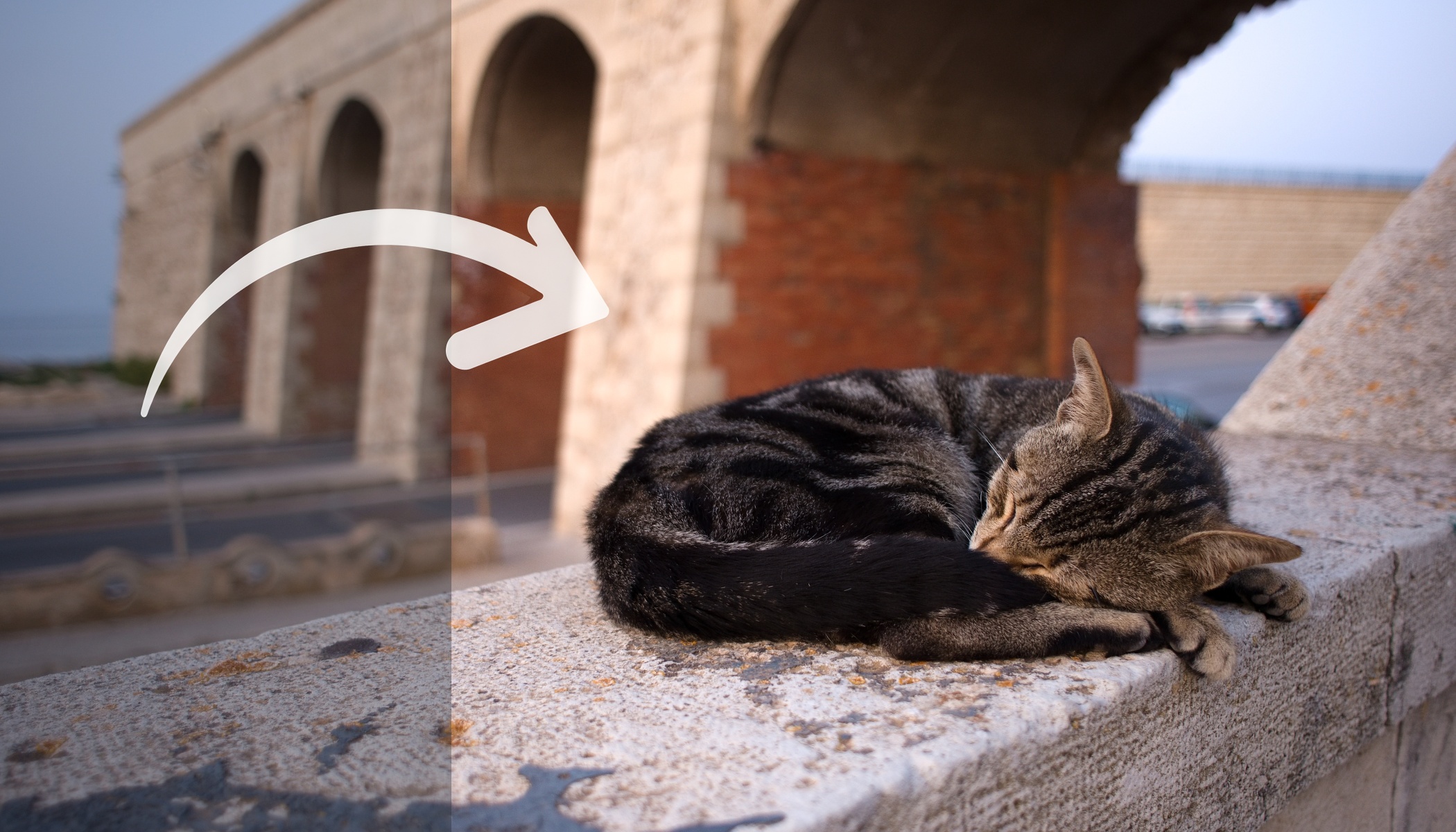
Seltsame, matte Farben und schwacher Kontrast – oft wirkt ein Foto einfach flach und ausdruckslos. Dabei dauert die Korrektur von Kontrast und Farben in Zoner Studio nur einen Moment. Sehen Sie sich Schritt für Schritt an, wie Sie den Kontrast erhöhen und Farben beleben.
Mit nur wenigen einfachen Schritten im Modul Entwickeln erhält Ihr Foto kräftigere Farben und besseren Kontrast. Sie müssen keine Dutzenden Minuten mit Feineinstellungen verbringen – entscheidend ist zu wissen, welche Regler Sie verwenden. In dieser Anleitung zeigen wir Ihnen, wie Sie den Kontrast eines Fotos erhöhen und die Farben in Zoner Studio innerhalb einer Minute anpassen.

Klicken Sie sich durch die Galerie mit Beispielbildern, in der die einzelnen Schritte einfach beschrieben sind, oder lesen Sie die ausführlicheren Informationen im Kasten unter der Galerie. Wenn Sie Zoner Studio noch nicht haben, aber die Bearbeitung ausprobieren möchten, laden Sie es 7 Tage kostenlos herunter. Diese Anpassung gelingt auch absoluten Einsteigern.


So erhöhen Sie in Zoner Studio schnell und einfach den Kontrast und verbessern die Farben
1. Farbtemperatur anpassen
Farben wirken oft langweilig aufgrund eines falschen Weißabgleichs. Stellen Sie sicher, dass der Weißabgleich korrekt eingestellt ist. Das Foto sollte weder zu gelb noch zu blau sein und die richtige Licht- und Farbstimmung haben. Diese kleine Anpassung löst häufig die meisten Probleme mit falschen Farben.
2. Kontrast im Bereich Belichtung verstärken
Es scheint, als würde es genügen, den Kontrast-Regler zu verschieben. Tatsächlich ist es meist besser, mit anderen Reglern zu arbeiten, die präzisere Ergebnisse liefern. Der Kontrast eines Fotos ist der Unterschied zwischen hellen und dunklen Bildbereichen. Je größer der Unterschied, desto ausdrucksstärker das Foto.
Hellen Sie die hellen Bereiche auf und dunkeln Sie die dunklen ab.
Konzentrieren Sie sich auf die Regler Weißpunkt, Schwarzpunkt, Lichter, Schatten, Weißtone und Schwarztone. Diese Regler wirken nur auf Pixel in bestimmten Helligkeitsbereichen. Arbeiten Sie behutsam, damit keine ausgefressenen Lichter oder detaillose schwarze Flächen entstehen.
Möchten Sie weitere Methoden kennenlernen? Lesen Sie unseren Artikel mit 5 Tipps zur Erhöhung des Kontrasts Ihrer Fotos.
3. Lokalen Kontrast hinzufügen und Sättigung feinabstimmen
Zum Schluss können Sie den lokalen Kontrast an Objektkanten mit Klarheit (gegebenenfalls auch Struktur) verstärken. Übertreiben Sie es nicht, damit das Ergebnis natürlich wirkt.
Anschließend können Sie die Farbsättigung mit Sättigung und Dynamik feinjustieren. Die Sättigung erhöht die Intensität aller Farben im Bild, während Dynamik hauptsächlich die weniger gesättigten Farben verstärkt. Dynamik ist daher oft die subtilere und interessantere Wahl – doch jedes Foto erfordert eine individuelle Herangehensweise.
Was Sie sich merken sollten
Die Erhöhung des Kontrasts und die Verbesserung der Farben in Zoner Studio beruhen vor allem auf einem korrekt eingestellten Weißabgleich, einer sensiblen Arbeit mit den Reglern im Bereich Belichtung und einer dezenten Verstärkung des lokalen Kontrasts mithilfe von Klarheit oder Struktur. Abschließend können Sie Sättigung oder Dynamik je nach Charakter des Bildes anpassen.
Mit diesen Schritten beleben Sie die meisten matten Fotos innerhalb einer Minute – ganz ohne komplizierte Masken oder lokale Anpassungen. Schon kleine Korrekturen können ein flaches Bild in eine ausdrucksstarke und natürlich wirkende Aufnahme verwandeln.