So verkleinern Sie Fotos in Zoner Studio: Die schnellsten Methoden und die optimalen Einstellungen
Möchten Sie Fotos für das Internet, E-Mails oder soziale Netzwerke schnell verkleinern, ohne dabei an Qualität zu verlieren? In diesem Artikel zeigen wir Ihnen die schnellsten Methoden zum Verkleinern von Fotos in Zoner Studio, erklären den Unterschied zwischen Bildabmessungen und Dateigröße und geben Ihnen Tipps für die besten Einstellungen für verschiedene Plattformen.
Das erfahren Sie:
- Wie man ein Foto in wenigen Sekunden verkleinert.
- Wann man die Schnellbearbeitung und wann man den Export verwendet.
- Was der Unterschied zwischen den Abmessungen und der Dateigröße ist.
- Wie man die ideale Größe für Fotos im Internet, in E-Mails und in sozialen Netzwerken einstellt.
Das Verkleinern von Fotos ist eine der Aufgaben, mit denen sich früher oder später jeder Fotograf befassen muss. Sei es, um das Laden einer Website zu beschleunigen, Fotos per E-Mail zu versenden oder sie in sozialen Netzwerken zu veröffentlichen. Die gute Nachricht ist, dass Sie dies in Zoner Studio in wenigen Sekunden erledigen können. Man muss nur wissen, welches Werkzeug man dafür verwenden muss.
So verkleinern Sie ein Foto am schnellsten
Wenn Sie ein Foto so schnell wie möglich verkleinern müssen, reichen der Manager und die Funktion Größe ändern völlig aus. Markieren Sie einfach das Bild, drücken Sie die Tastenkombination Strg+E und mit wenigen Klicks ist die Sache erledigt.
Im Dialogfeld können Sie ganz einfach die neuen Abmessungen festlegen, und Zoner Studio verkleinert das Foto. Es ist ganz unkompliziert, und Sie erhalten das Ergebnis innerhalb weniger Sekunden. Beachten Sie jedoch, dass dieser Vorgang die Originaldatei überschreibt. Arbeiten Sie daher immer mit einer Sicherungskopie des Originalfotos.

Diese Methode eignet sich vor allem dann, wenn Sie Fotos per E-Mail versenden, schnell mehrere Bilder bearbeiten müssen oder sich nicht mit der Einstellung von Details aufhalten möchten. Das ist zwar der schnellste Weg, jedoch sollten Sie damit rechnen, dass Sie nicht die volle Kontrolle über das Ergebnis haben.
Wenn es auf Qualität ankommt, nutzen Sie den Export
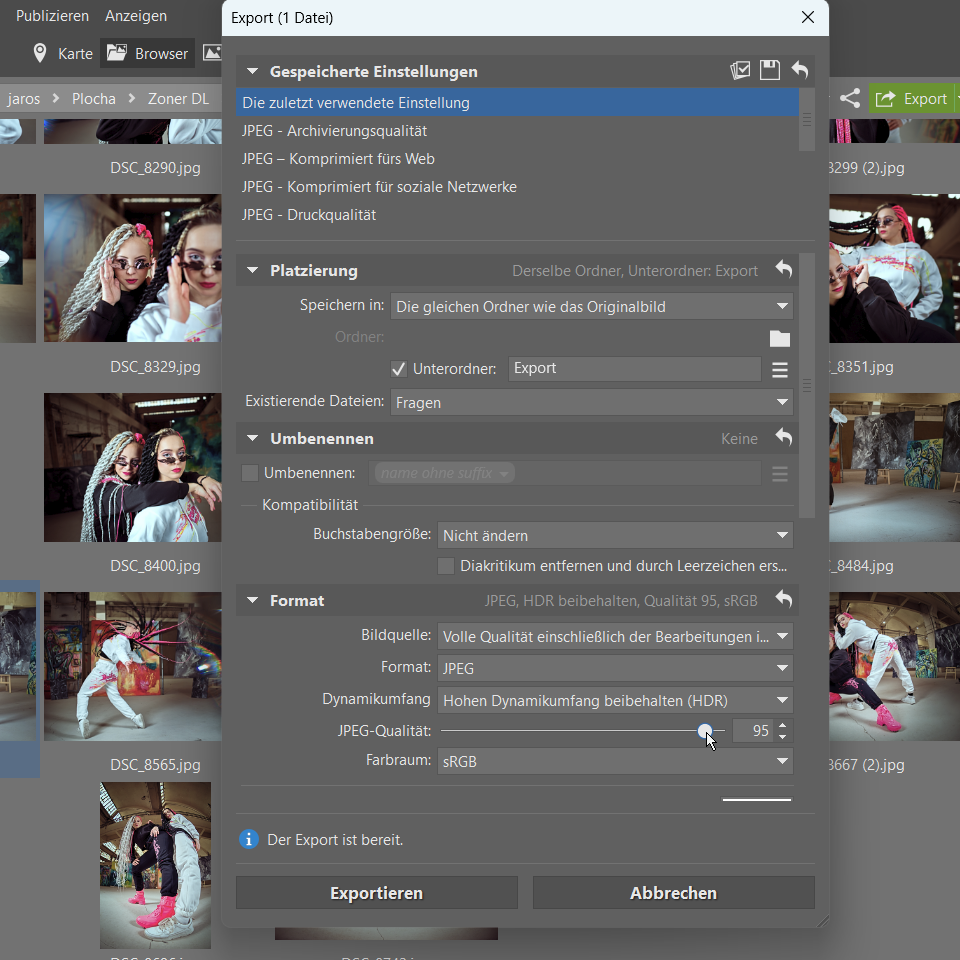
Sobald man sich damit befasst, wie ein Foto im Internet oder in sozialen Netzwerken aussehen soll, lohnt es sich, die Exportfunktion zu nutzen, die sowohl im Manager als auch in Entwickeln als grüne Schaltfläche zu finden ist. Der Export bietet viel mehr Kontrolle darüber, was mit dem Bild geschieht.
Beim Export arbeiten Sie nämlich nicht nur mit den Abmessungen, sondern auch mit der JPEG-Qualität. Und genau diese entscheidet darüber, wie groß die resultierende Datei sein wird. In der Praxis können Sie so das ideale Gleichgewicht zwischen Qualität und Dateigröße finden – das Foto sieht gut aus, lässt sich aber gleichzeitig schnell laden und einfach versenden.
Abmessungen und Bildgröße sind nicht dasselbe
Beim Verkleinern von Fotos kommt es oft zu einem häufigen Missverständnis. Die Bildabmessungen und die Dateigröße sind nämlich nicht dasselbe.
Die Abmessungen (Pixel) bestimmen, wie groß das Foto auf dem Bildschirm sein wird. Die Dateigröße (MB oder KB) beeinflusst wiederum, wie schnell es auf die Website hochgeladen oder per E-Mail versendet werden kann.
Wenn Sie die Abmessungen verkleinern, verringern Sie sowohl die Bildgröße als auch die Dateigröße. Wenn Sie die Qualität verringern, verringern Sie nur die Dateigröße. Die besten Ergebnisse erzielen Sie durch eine Kombination aus beidem. Genau deshalb ist der Export so nützlich.

TIPP: Mit Zoner Studio können Sie Fotos nicht nur verkleinern, sondern auch vergrößern. Wenn Sie die Abmessungen eines Bildes vergrößern möchten, erfahren Sie im Artikel Vergrößern Sie Fotos mithilfe von AI: natürlich, intelligent und ohne Detailverlust, wie das geht.
So passen Sie die Größe der Fotos je nach Verwendungszweck an
Jede Verwendung stellt etwas andere Anforderungen. Fotos für das Internet bereitet man anders vor als solche für E-Mails.
| Verwendung | Empfohlene Maße | Größe |
| Web | 1000–2000 px | bis 500 KB |
| 800–1200 px | bis 1 MB | |
| 2048 px | bis 2 MB |
Betrachten Sie diese Zahlen als Richtwerte. Sie helfen Ihnen aber dabei, unnötig große Dateien zu vermeiden, die das Laden nur verlangsamen oder das Teilen erschweren. Das Tolle daran ist, dass Sie im Exportdialog von Zoner Studio voreingestellte Presets für jeden Anwendungszweck finden. Beim Export müssen Sie sich also keine großen Gedanken über die Dateigröße machen – das Programm passt sie für Sie an.
Welche Methode zur Verkleinerung von Fotos in der Praxis wählen?
In den meisten Fällen reichen die beiden genannten Vorgehensweisen aus. Was die Geschwindigkeit angeht, ist die Tastenkombination Strg + E im Manager die schnellere Variante. Sobald Sie jedoch die Kontrolle über das Ergebnis behalten möchten, ist der Export sinnvoller.
Für eine größere Anzahl von Fotos können Sie auch das Werkzeug für die Stapelverarbeitung nutzen, doch dieses lohnt sich eher in bestimmten Situationen.
Weitere nützliche Verfahren zum Verkleinern von Fotos
Zoner Studio bietet noch weitere Möglichkeiten, die Größe von Fotos zu ändern. Diese finden Sie beispielsweise im Editor oder in der Stapelverarbeitung (Strg+Q) im Manager.
Der Editor eignet sich besonders dann, wenn Sie ein Foto bereits bearbeiten und es dabei gleich verkleinern möchten. Es ist jedoch nicht die schnellste Methode, wenn Sie lediglich die Größe ändern wollen.
Die Stapelverarbeitung ist besonders bei der Arbeit mit einer größeren Anzahl von Bildern von Vorteil. Sie bietet viele Möglichkeiten, ist jedoch etwas komplizierter einzustellen und für normale Verkleinerungen unnötig umfangreich. Der Hauptvorteil besteht darin, dass Sie hier Voreinstellungen erstellen können. Wenn Sie Fotos häufig auf eine bestimmte Größe verkleinern, erstellen Sie einfach einen Filter, und schon stehen Ihnen die gespeicherten Einstellungen beim nächsten Mal mit nur wenigen Klicks zur Verfügung.

Was man beim Verkleinern von Fotos beachten sollte
Bei der Verkleinerung von Fotos lohnt es sich, ein paar Kleinigkeiten zu beachten, die einen großen Einfluss auf das Ergebnis haben.
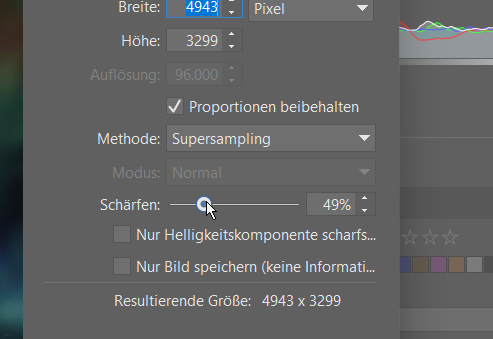
Ein häufiger Fehler ist beispielsweise, dass man ein Foto verkleinert, es aber nicht nachschärft. Das Ergebnis ist dann oft ein leicht unscharfes Bild. Bei allen genannten Verfahren zur Verkleinerung von Fotos finden Sie auch die Option zum Schärfen. Ebenso ist es nicht sinnvoll, unnötig große Abmessungen beizubehalten, wenn Sie wissen, dass das Foto nur im Internet veröffentlicht wird. Zu große Dateien verlangsamen zudem die Ladezeit der Seite.
Zusammenfassung
Wenn Sie ein Foto so schnell wie möglich verkleinern möchten, verwenden Sie im Manager die Tastenkombination Strg + E. Sobald es um die Qualität und die genauen Einstellungen geht, lohnt sich der Export. Die anderen Werkzeuge kommen eher in speziellen Fällen zum Einsatz.
FAQ
Wie kann man ein Foto verkleinern, ohne dass die Qualität darunter leidet?
Ganz ohne Qualitätsverlust geht es zwar nicht, aber Sie können ihn minimieren. Stellen Sie beim Export die Qualität auf etwa 70–80 % ein und passen Sie die Abmessungen an den Verwendungszweck an.
Wie stellt man ein Foto auf eine kleinere Größe (MB) ein?
Sie können die Dateigröße durch zwei Maßnahmen verringern: indem Sie die Abmessungen verkleinern und die Qualität beim Export reduzieren.
Wie verkleinert man mehrere Fotos gleichzeitig?
Am schnellsten geht es, wenn Sie im Manager Strg + E drücken. Für komplexere Aufgaben können Sie die Stapelverarbeitung verwenden.